字节跳动推出的全球热门视频创作工具——剪映(CapCut),以“AI驱动,让创意更轻松”为理念,提供从拍摄到成片的完整创作流程。作为抖音官方指定的剪辑神器,它采用领先的AI视频增强技术,实现4K画质修复、电影级LUT调色和动态3D特效等专业功能。接下来,小编将为您分享如何在剪映中做画面定格,以及其详细操作步骤!
第一步
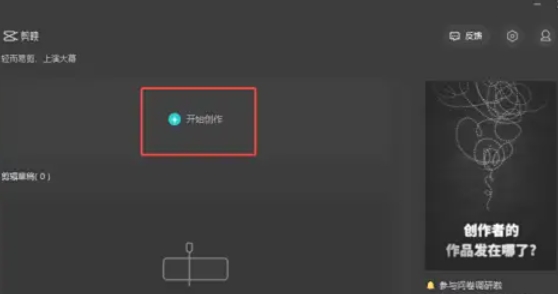
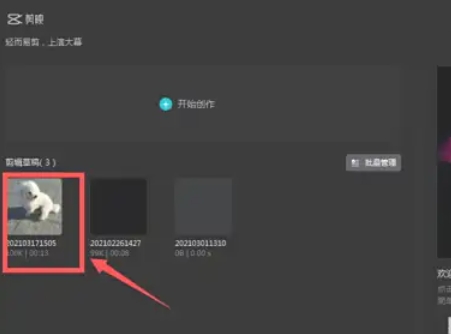
如果您之前保存过草稿,可以在软件首页选择草稿素材快速导入编辑;没有草稿或需新建项目,请点击“开始创作”。
第二步
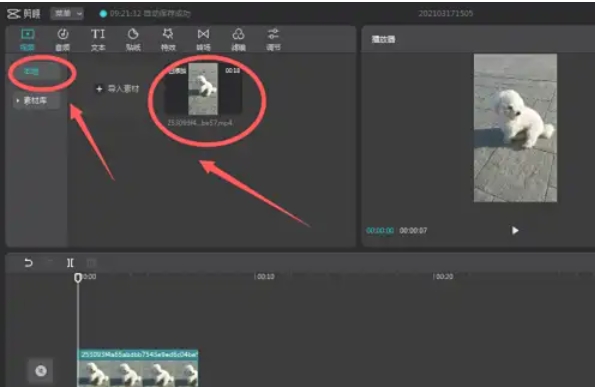
在主界面的左上角找到“媒体”选项卡并点击,然后选择“本地”按钮。在弹窗中找到所需的视频素材,选中后点击“导入”以加入素材库,并拖至下方的视频编辑轨道。
第三步
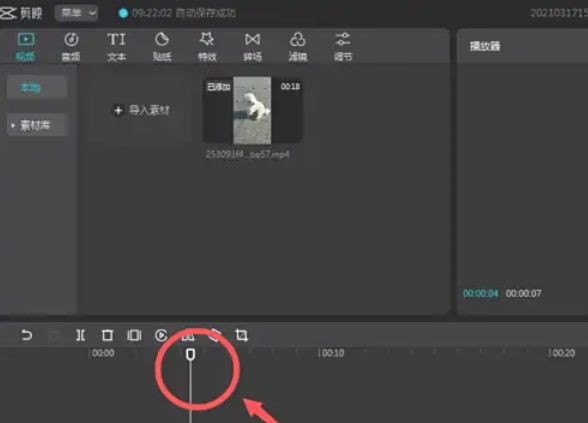
在编辑轨道上,通过移动播放头(滑动指示条)预览视频内容。
当播放到希望定格的画面时,暂停视频。此时,播放头所在的位置就是定格点。您也可以通过时间框输入时间值,更精确定位到定格画面。
第四步
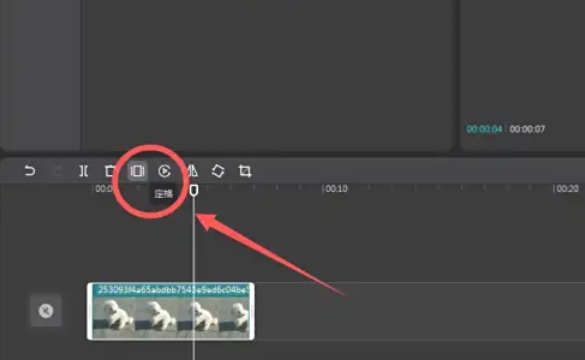
确定播放头在想定格的位置后,将鼠标移至该视频片段。
右键单击(若使用触控板,可双指按压模拟右键),在菜单中选择“定格”功能;或直接在视频片段上找到“定格”按钮(按钮位置因软件版本可能不同,一般在右键菜单或工具栏),点击后,软件将在播放头处生成定格画面并插入视频轨道,默认时长为3秒。
第五步
若对3秒的默认定格时长不满意,可通过拖动定格画面两侧控制点调整时长。当鼠标停在控制点上,光标变为可拖动形状时,按住左键并左右移动,即可改变定格时长。
第六步
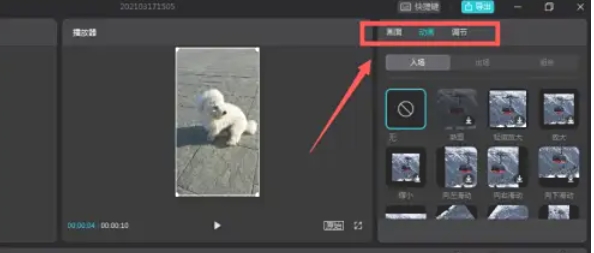
选中定格画面后,在界面右上角的视频面板中找到“动画”选项卡并点击。
在“动画”面板中,选择“入场动画”或“出场动画”类别,有多种动画供选择,如渐显、缩放、旋转等。
点击所需动画效果,在右侧可以预览,并可调整动画持续时间和强度,达到理想效果。
第七步
完成画面定格及相关动画设置后,预览整个视频,检查定格效果是否符合预期。
确认无误后,点击“导出”按钮。在导出设置窗口中,选择视频格式、分辨率、帧率等参数,设定保存路径和文件名,点击“导出”即可等待完成。
以上是关于如何在剪映中定格画面及其具体操作步骤,希望对您有所帮助!
```