使用uc浏览器时,有时会有禁用网页保护的需求。那么该如何执行关闭操作呢?接下来为大家分步骤详细讲解。
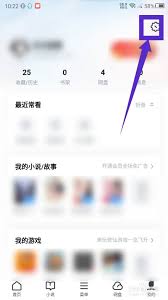
首先需要启动uc浏览器。进入浏览器界面后,在页面底部找到一个名为“菜单”的按钮。这一选择通常是由三条横线或四个点组成的图标来表示。
点击“菜单”之后,会出现一个下拉菜单。找到其中的“设置”选项,点击进入即可。在设置页面,你将会看到许多的选项列表。
请在设置页面中向下滚动,定位到“安全与隐私”选项。点击后会进入相关的设置页面,这里你将看到一系列关于安全的设置。
在这里查找“网页安全保护”选项。通常情况下,该选项可能被归类于隐私保护或安全防护板块中。
进入“网页安全保护”设置后,你可以看到该功能的相关描述以及当前状态。一般会显示“已开启”等类似字眼。
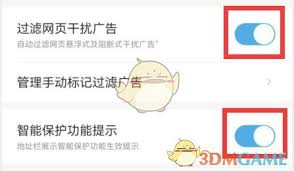
若想关闭该功能,只需将开关调至关闭位置。当指示色变为灰色,并显示“已关闭”时,便表示网页保护功能已经成功禁用。
关闭功能后,可能会带来不同的网络浏览体验。例如,某些特定网站可更轻松地访问,或是不再受到基于网页保护功能的限制。
但需警惕的是,禁用网页保护功能可能引发安全风险。在部分情境下,浏览器提供的网页保护功能能够拦截恶意网站和防诈骗信息。因此在关闭前,请充分权衡自身的浏览习惯及安全需求。
若想再次启用该功能,按照上述步骤,将开关切换至开启即可。uc浏览器的网页保护功能为用户带来了一定的安全屏障,通过简单的配置,我们可以自主选择开启或关闭,以迎合不同的浏览需求。希望这些说明能协助你成功关闭uc浏览器的网页保护功能。