掌握这些简单技巧,让您的Word文档瞬间焕发专业魅力,告别杂乱排版,工作效率倍增。
水平居中设置方法
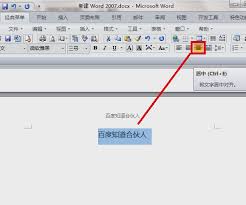
1. 段落内容水平居中:将光标移至目标段落内,点击“开始”选项卡中“段落”组的“居中对齐”按钮,文字立即在页面水平方向居中。
2. 整个文档水平居中:使用快捷键Ctrl+A全选文档,或鼠标左键连续点击三次文档左侧空白处选中全文,再点击“居中对齐”按钮实现整体居中。
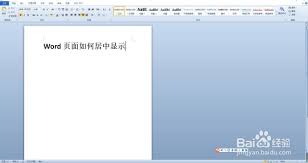
垂直居中设置步骤
1. 点击“页面布局”选项卡,进入“页面设置”组,选择“页边距”按钮。
2. 在弹出的对话框中切换到“版式”选项卡,从“垂直对齐方式”下拉菜单中挑选“居中对齐”选项。
3. 点击“确定”按钮完成设置,文档在垂直方向呈现完美居中效果。
新版Word快捷居中技巧
1. 在Word 2019及以上版本,点击“布局”选项卡的“页面设置”组。
2. 直接选择“对齐方式”按钮的下拉菜单,勾选“水平居中”和“垂直居中”选项。
3. 文档瞬间实现水平和垂直双向居中,操作更高效。
应用这些方法,您的文档排版将更加整齐美观,专业感十足。



































