- 软件介绍
相关软件及其特色、下载链接:excel2007电子表格处理工具查看;MindManager可视化管理思维导图;金山WPS国产办公套件;XMind思维导图软件等。
||功能亮点@@
1、Office助手——"告诉我"(Tell me)
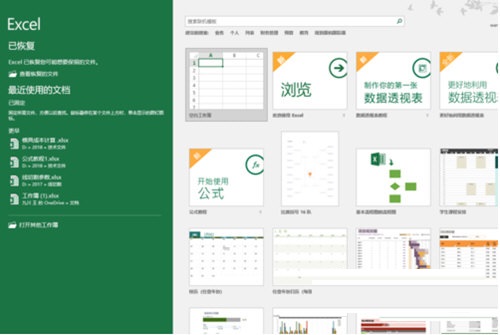
在Microsoft Excel 2020中,全新的Office智能助手“告诉我”成为核心辅助工具。用户可以在“告诉我你想要做什么……”的搜索框中直接输入需求,例如“插入表格”、“应用样式”或“查找帮助”,系统会自动引导至相应命令界面。借助“必应”智能搜索支持,用户还能快速获取资料和操作提示。这极大地方便了Excel初学者的操作学习,同时也提升了高阶用户的工作效率。
2、大数据环境下的加强——数据分析能力提升
面对日益增长的大数据需求,Excel不断优化其数据分析功能。新增多样化图表类型,例如树状图展现结构关系、旭日图分析数据层次、直方图判断生产稳定性、箱形图反映数据散布情况以及瀑布图表达多个数值之间的变化关系,为用户提供了更加强大和直观的数据可视化方案。
3、跨平台多设备支持
从Office 2013起,微软即实现了PC端与移动端的协同办公,用户可随时随地进行文档编辑和分享。Excel 2020进一步增强了这一能力,支持在多种电子终端上审阅、修改、分析及演示文档,打破了平台限制,实现无缝衔接的移动办公体验。
||新增功能详解@@
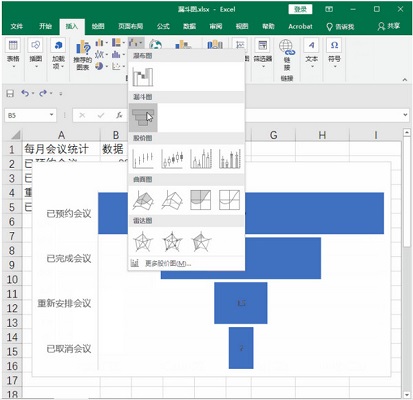
从早期Excel版本升级到Excel 2020 for Windows,不仅能继续使用熟悉的功能,还能体验到一系列新颖实用的特性。例如,一键生成漏斗图、利用地图分析地区销售情况、引入文本连接函数(Concat和TextJoin)等。它们极大丰富了用户的表达手段,并提升了数据处理的效率。
主要新功能包括:
1、全新函数库
2、多样化图表支持
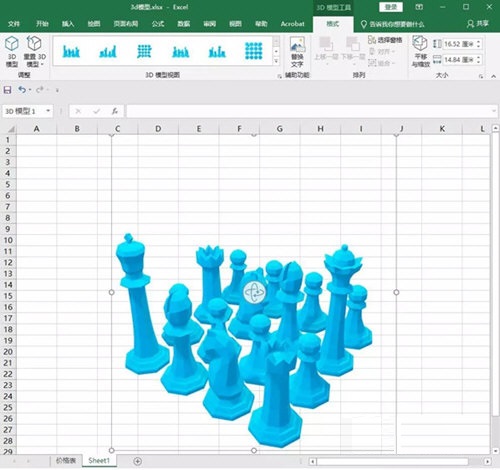
3、增强的视觉对象呈现
4、手写墨迹功能优化
5、辅助功能的提升
6、更便利的共享操作
7、性能与界面常规改进
8、数据透视表功能强化
9、Power Pivot的更新升级
10、支持发布至Power BI平台
11、Power Query 获取和转换数据的新能力
||常见问题解答@@
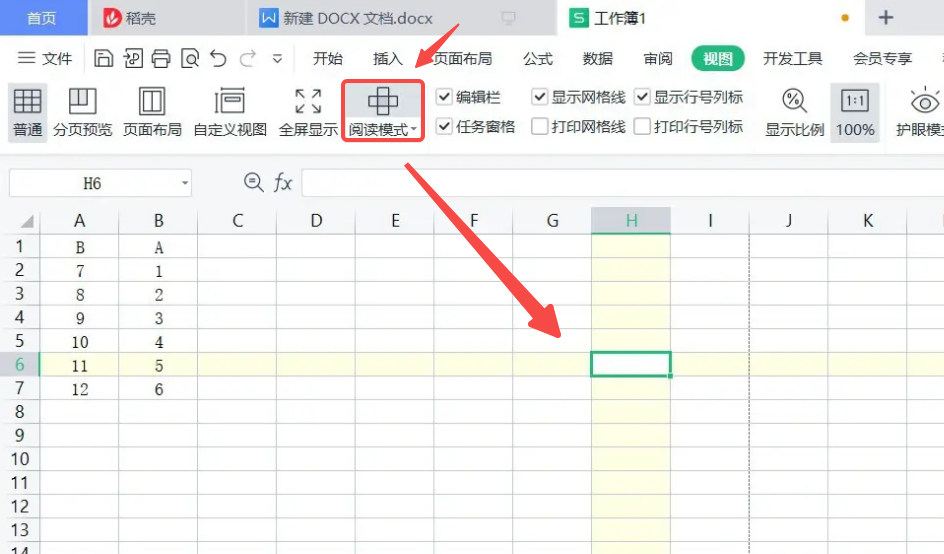
问:如何在Excel 2020中设置十字光标?
答:可以通过进入Excel的阅读模式调用十字光标,操作步骤如下:点击菜单栏中的“视图”,选择“阅读模式”,即可启用十字光标,方便浏览和定位数据,如图所示:
||常用快捷键大全@@
1、箭头键:在单元格间上下左右移动
2、Ctrl+箭头:跳转到当前区域的边缘
3、Home:快速返回行首
4、Ctrl+A:选中整个工作表
5、Alt+Enter:在单元格内换行
6、Ctrl+D:向下填充内容
7、Ctrl+;:快速输入当前日期
8、Ctrl+Shift+::快速输入当前时间
9、Ctrl+Z:撤销上一次操作
||软件功能对比@@
Microsoft Excel 2020与WPS Office的比较分析
两者都是极为优秀的办公表格软件,选择哪个更适合,主要依据用户的具体需求和习惯。
Excel作为微软Office套件的核心组成,提供了丰富的高级功能,如复杂的数据分析、宏编程、Power Query(数据清洗及导入)、Power Pivot(超级数据透视表)等,这些能力在WPS中并不完全具备。
WPS Office在国内市场具有本土化优势,融入诸多符合本地习惯的特色功能,比如批量合并单元格、标记重复项、将数字转换为中文大写等。在云服务方面,WPS的同步功能表现更优,尤其是在国内网络环境中,OneDrive的访问速度可能受限,而WPS的方案更加高效流畅。
如果需要进行复杂的高级数据处理、宏编写或追求国际化兼容,Excel是理想之选;而如果你更关注性价比、操作简便及本地化定制,WPS Office可能更适合你的使用需求。最终选择应结合个人或企业的实际应用场景来决定。