
- 软件介绍
easyrecovery免费版本是一款操作简便、功能强大的数据修复软件,绿色版的easyrecovery支持各类被误删除的文件恢复,包括文档、视频、图片等多种类型;此软件具有全面的功能,不仅能恢复硬盘中的数据,还支持SD卡、TF卡等各种存储介质的资料恢复(包括图片、视频、办公文档、音频文件)等。
相关推荐
相关软件推荐 版本更新说明 下载入口 深度数据修复软件 最新版本 查看详情 嗨格式数据修复专家 官方正版 查看信息 小白数据恢复大师 最新版 查看详情 佳佳数据恢复软件 免费官方版 查阅更多功能介绍
误删文件快速找回
能够迅速还原被直接删除到回收站或硬盘上的各类文件,如文档、图片和视频等内容。
硬盘误格式化恢复
只需五个简单步骤,即可将误操作导致的硬盘丢失或误格式化的数据完整恢复。
回收站文件重获
即使回收站已被清空,也能轻松将其中文件恢复出来。
手机数据一键找回
支持从安卓手机内存中扫描恢复各种数据,包括图片、音频、视频及文档等内容。
存储卡数据恢复
支持多种存储卡设备,诸如SD卡、TF卡等,恢复图片、视频、文本和音频文件,操作简便高效。
U盘及光盘资料恢复
能够修复因操作失误或损坏导致无法读取的U盘、CD/DVD光盘中的数据。
常见问题解答
问:我如何彻底恢复已删除的文件?
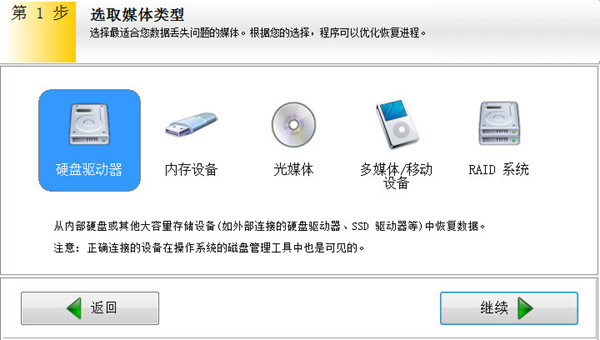
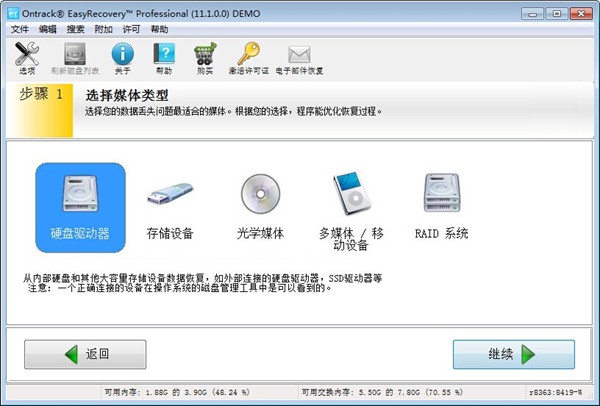
答:首先,打开软件并进入向导的第一步,界面会有详细介绍。选择【硬盘驱动器】图标,如下所示:
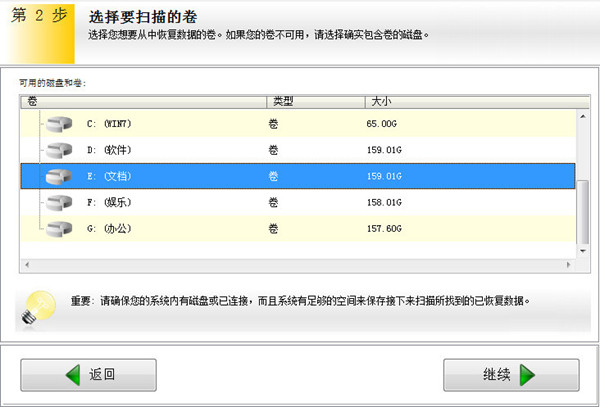
第二步,点击【继续】,然后选中被完全删除的文件所在的硬盘分区,比如E盘。
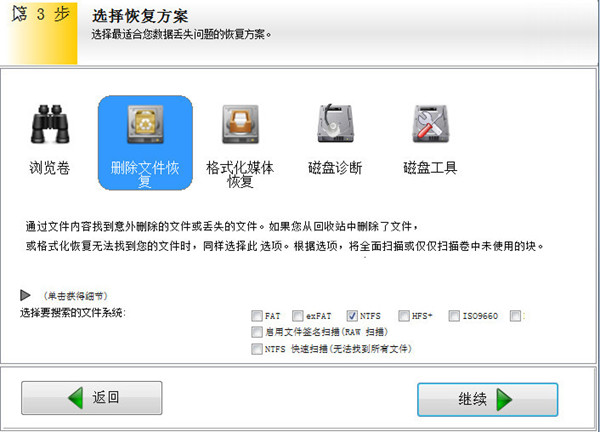
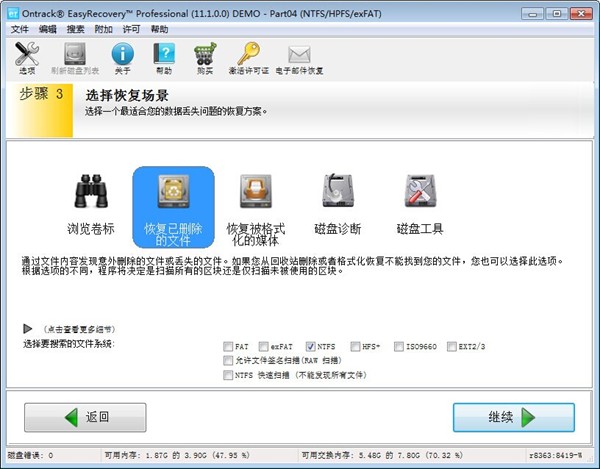
第三步,再次点击【继续】,选择【删除文件恢复】功能,如图所示:
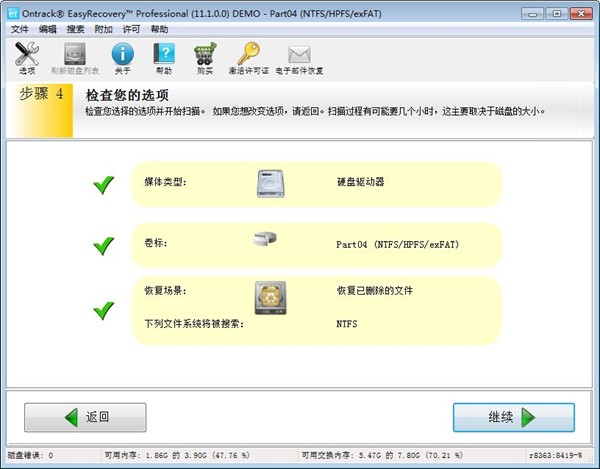
接下来,点击【继续】,确认扫描参数无误。
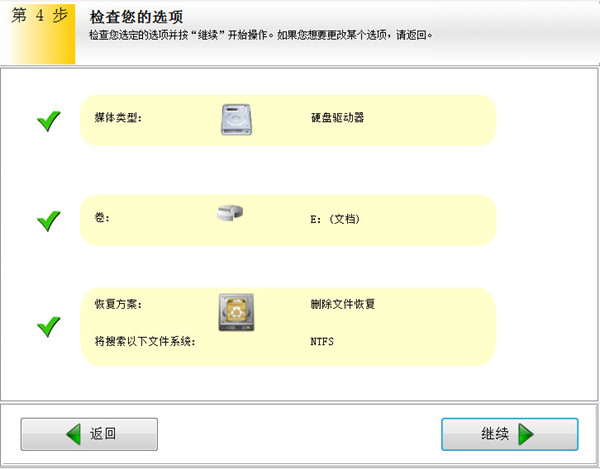
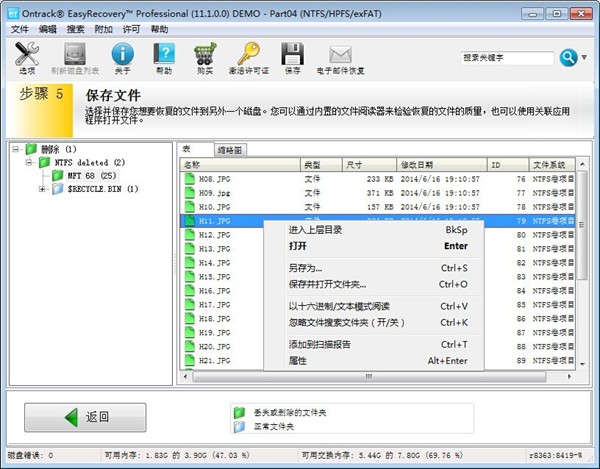
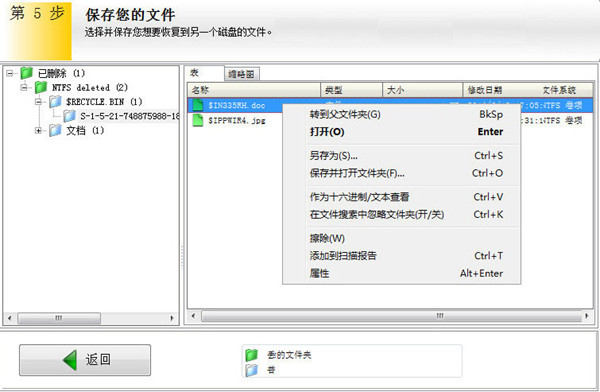
确认无误后,点击【开始扫描】,等待检索完成。扫描结束后,可根据修改日期和文件类型筛选目标文件,找到所需内容,右键选择【另存为】即可保存。
如果你之前误删了重要文件,建议立即使用easyrecovery进行恢复。只要没有对存储设备进行大量写入,且删除时间不久,成功率会很高,相信一定可以找回您的宝贵数据!
安装指南
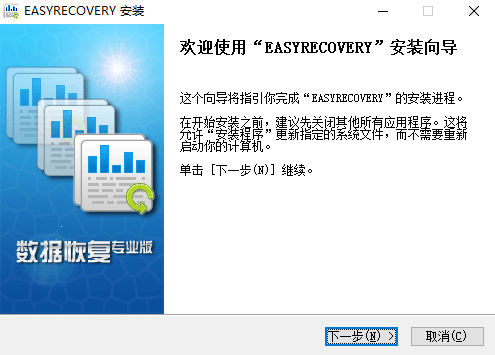
第一步:下载本站提供的最新easyrecovery安装包,双击运行安装程序。
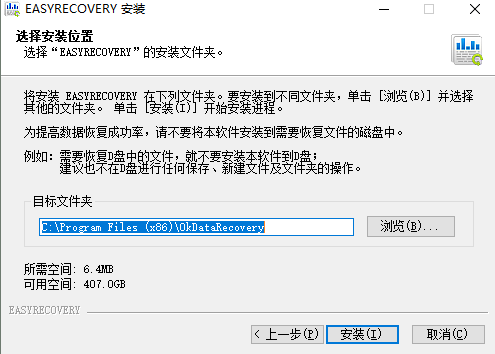
第二步,可点击【浏览】自定义安装路径,或直接点击【安装】使用默认目录安装软件。
第三步,耐心等待安装完成,系统会提示安装结果。
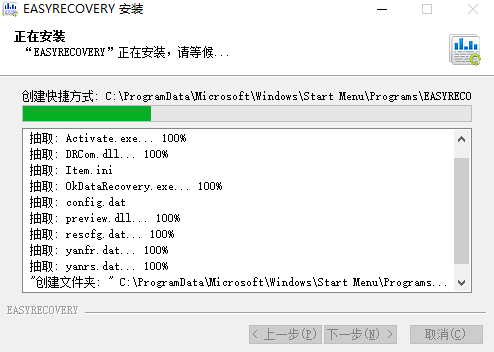
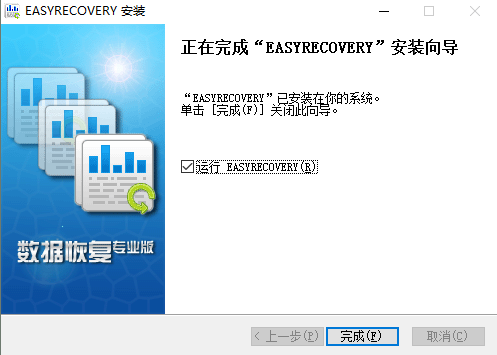
第四步,点击【完成】按钮,即可启动软件开始使用。
使用技巧
五个步骤轻松掌握易恢复数据
操作流程:启动EasyRecovery后,点击【继续】,新手用户也可以体验免费的基础功能。
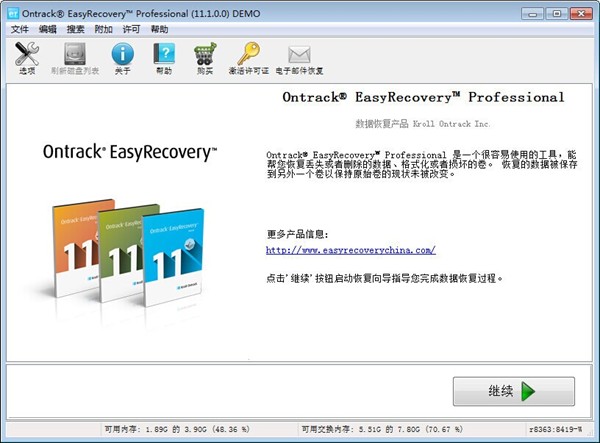
第一步:选择适合您数据丢失情况的存储媒介。
第二步:挑选需要恢复的硬盘卷或分区。如果未显示目标卷,可以选择对应的磁盘驱动器。
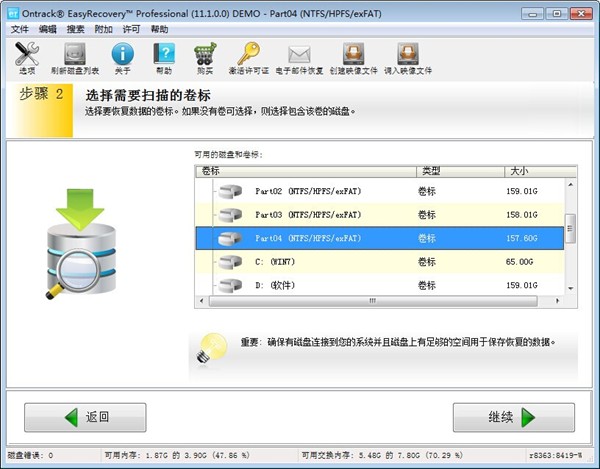
第三步:根据实际情况选择最合适的恢复方案。软件提供多种方案选项,用户只需按需选择一个即可。
第四步:检查您的选择,确认无误后,点击【继续】启动扫描。若需调整设置,可点击【返回】返回上一步骤。
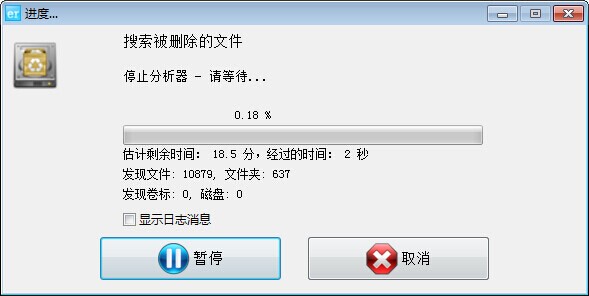
扫描过程中,根据硬盘容量大小,可能耗时数小时。您可以在界面左侧观察日志信息,方便处理潜在问题。
第五步:待扫描结束后,预览并保存需要恢复的文件到其他存储设备。也可以用对应软件或关联应用打开文件,验证恢复效果。