

- 软件介绍
介绍
XMind 8中文版是一款专业级思维导图软件,凭借其直观简洁的用户界面和丰富多样的功能模块,能够帮助用户高效地创建、编辑以及分享思维导图。该软件支持多种导图样式与主题,用户还可以根据个人需求自定义外观,使导图更具美观性与易读性。
新增特性包括
1. 幻灯片演示:允许用户将思维导图快速转化为幻灯片进行展示 2. XMinDCloud云端管理:在云端创建文件夹并对文件进行有序整理 3. 全新工作区设计:优化的界面布局助力提升思维导图的编辑效率 4. 高分屏支持:在高分辨率显示器上获得更加清晰的视觉体验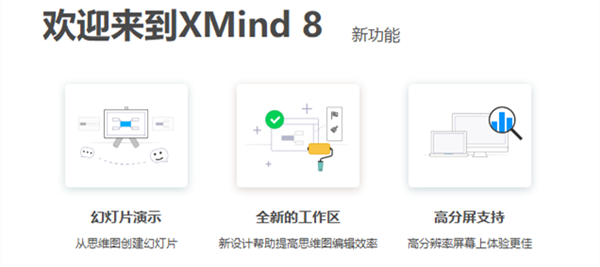
软件特色思维导图,即生产力的核心驱动力XMind的思维导图结构由一个中心主题出发,辐射出多个主要分支。除了基本布局外,XMind 还支持组织结构图、树状图、逻辑图等多种表现形式。这些不同结构在不同情境下均能发挥重要作用,更令人惊喜的是,所有这些结构可以同时在一份导图中灵活使用!商务图表,助你在商业领域大放异彩XMind 提供四大独特结构,帮助商务精英释放潜能、提升工作效率。鱼骨图便于直观分析复杂原因与结果关系;矩阵图便于深入比较和项目管理;时间轴帮助追踪关键里程碑和时间节点;组织结构图则能一目了然展现组织架构。脑力激荡,集思广益的好帮手新增的头脑风暴模式支持按组分类灵感,便于评估、整理和关联各种创意。全屏头脑风暴让你在无干扰的环境中尽情发挥,捕捉每一个灵感火花,激发创新思路。演示模式,提升你的演讲效果强大的演示功能支持遍历主题,顺序展现思路。暗色背景强调重点内容,帮助观众集中注意力,让你的演示更专业、更吸引人。幻灯片演示操作简单,轻松打造个人演讲秀基于幻灯片的演示模式让创建和分享变得前所未有的方便。只需选择目标主题,点击加号,自动生成一张新幻灯片,无需繁琐操作,即可实现思维导图与演示的完美结合。
软件功能亮点甘特图与思维导图的完美结合作为项目管理的利器,XMind 能够轻松将思维导图转化为甘特图,显示任务的起止日期与进度情况。界面设计美观,操作流畅,即使面对复杂项目也能轻松应对,极大提高工作效率。焕新界面,提升工作效率XMind 8引入了全新的UI设计,操作只需鼠标轻点,即可快速开启、关闭或切换视图,大幅提升用户体验和导图制作的流畅度。丰富的剪贴画资源,装饰你的导图新增109个分组剪贴画,帮助你更直观地表达想法。多样的图片元素使导图更具视觉冲击力,增强表达效果。实用模板,节省设计时间各种预设模板助你快速制作漂亮的导图,全部免费提供,大大缩短工作准备时间,同时保证作品质量。Office与PDF支持,确保交流无障碍无需繁琐操作,即可将导图导出为Word、PowerPoint、Excel、PDF、RTF、HTML、纯文本或图片格式(如PNG、JPEG等),方便在会议中展示或存档保存。同步到Evernote,笔记+导图双重存储支持将思维导图存为Evernote笔记,实现便捷分享与协作,也可导出大图、大纲或.xmind文件格式,满足不同场景需求。主题和字体多样化,美化你的思维导图内置10款优雅字体,支持跨平台显示,确保导图在Mac/Windows环境下都能绚丽呈现。丰富的主题样式与高级风格编辑器,让你自由打造专属风格,提升整体美观度。海量图标库,直观表达复杂信息超过60000个图标任你搜索及拖拽,帮助你用一张图生动展现思维,强化信息传达效果。
使用技巧XMind思维导图制作详细教程:1. 打开XMind,首先会进入新模板选择界面,你可以从预设模板或空白风格中选择开始创作。2. 选择适合的导图结构,点击“新建”进入绘图区。在中心主题处双击即可进入编辑状态,输入主题内容后按Enter确认。 3. 通过Tab或Enter键,快速添加分支,内容双击即可修改。快捷键的合理运用能大大提升效率。 4. 选中某个分支,按Tab键可创建子主题,进一步细化内容。 5. 完成基础架构后,可以通过“风格”菜单调整整体风格,打开“窗口”→“风格”进行设置。 6. 整体完成后,可以选择软件自带或自定义模板,优化导图效果。
常见问题解答如何设置XMind的画布属性?许多新手关心的包括背景色、渐变色等设置,实际上这些都在“画布属性”中可以调节。通过调整相关参数,可以轻松改变导图的整体视觉效果。 背景与墙纸:在导图空白处右击,选择“属性”即可打开画布属性面板,调整背景色或墙纸,打造个性化风格。 图例、渐变色和彩虹线的作用图例用于标识图标含义,避免混淆,同时提升美观。可以在此修改图标说明。渐变色和线条细化效果增强导图层次感,彩虹色为中心主题线条赋予炫彩效果,提升视觉冲击力。
展开