

- 软件介绍
|| 功能亮点@@
信息交流的强大工具
利用Visio 2018通过图形化表达内容,能极大程度影响观众,而单纯的文字和数字难以达到此效果。即便没有安装Visio,也可以方便地共享具有专业外观的Office Visio 2018生成的图表,让团队成员轻松协作和理解复杂信息。
高度可定制的设计
借助编程或与其他应用集成的方式,可以扩展Visio 2018的功能,满足特定行业需求或组织特殊要求。用户可以自行开发定制的形状和解决方案,也可选择由Visio解决方案提供商提供的专业模板和形状资源。
丰富的标准图表支持
基于已有的数据,用户可以快速创建各种Visio标准图表,例如组织结构图、时间安排表、日历和甘特图。值得注意的是,本文介绍的新型数据功能及增强功能仅在Office Visio Professional 2018版本中提供,标准版不支持这部分高级功能。
含强大的帮助文档
内置的帮助文件为IT和商务专业人士提供了极大的便利,有效支持复杂信息、系统和流程的可视化、分析与交流。利用专业外观的图表,用户能深入理解系统结构和业务流程,助力做出更科学的决策。
数据分析与洞察
使用Office Visio Professional 2018,可以直观洞察复杂信息,识别关键趋势和异常点。通过详细的数据分析、不同视图的切换,可深入挖掘业务数据价值。此外,丰富的图标库帮助用户快速捕捉问题重点、追踪变化趋势、标记异常事件。
多样的替代工具选择
虽然Visio在流程图绘制中占有重要地位,但也存在一些不足之处。根据具体需求,用户可以考虑其他替代工具,如Axure、Mindjet MindManager、Photoshop、OmniGraffle和ProcessOn等。其中,ProcessOn是一款评价极高且无需安装的软件,只需支持IE9及以上浏览器即可使用,非常适合进行流程及图表设计。
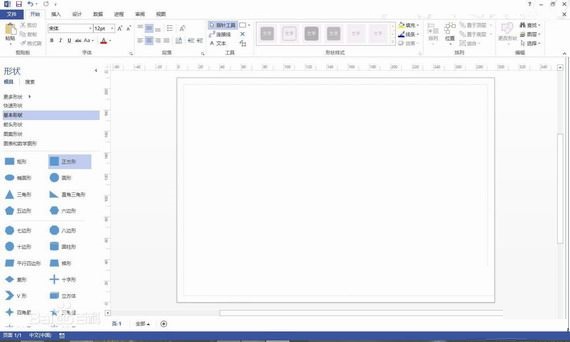
|| 软件核心优势@@
增强图表的实用性
实现复杂业务流程中实时数据的动态可视化,帮助用户清晰掌握整体运营状态。
操作简便,易于上手
凭借熟悉的Office界面设计,新手用户亦能快速掌握流程图绘制基本步骤,无需繁琐学习过程。
支持多方合作
通过集成Skype for Business等通信工具,实现团队协作。支持语音、视频和在线聊天,利用浏览器随时向团队成员共享图表内容,确保信息一致。
|| 操作指南@@
1、Microsoft Visio隐藏图层的操作方法:
/uploads/2025103010/5c3qtpyjlrz.html
2、快速删除Microsoft Visio中的个人隐私信息:
/uploads/2025103010/5a0kplizwn4.html
3、如何在Visio中绘制风车图形:
/uploads/2025103010/qcvrawtwfgp.html
|| 常见问题解答@@
一、 如何在Microsoft Visio中创建BPMN流程图?

操作步骤如下:首先打开Microsoft Office Visio软件,点击【文件】菜单,选择【新建】,然后选取【流程图】类别;在【流程图】界面中,点击【BPMN图】,再在右侧点击【创建】按钮,即可进入BPMN绘图界面。接下来,从左侧【BPMN基本形状】中选择对象,拖拽至主绘图区域即可开始布局。同样的方法,继续从【BPMN事件】中添加对象,完成整个流程图的绘制。
二、 如何用Visio绘制标准流程图?

基本操作步骤如下:1. 启动Visio软件,点击图标;2. 选择创建“基本流程图”;3. 在左侧形状库中,找到【流程图】-【基本流程图】,将所需形状拖放到工作区;4. 双击形状输入描述信息,重复操作完成全部流程步骤;5. 利用连接线工具,将流程步骤连接起来,形成完整的流程图。
三、 Visio出现内部错误#2131的应对措施
尝试关闭并重启文件,重新启动电脑,确保软件已更新到最新版本,必要时清理工具箱或重置软件设置。如仍无法解决,建议联系微软官方客户支持获取帮助。