- 软件介绍
在Android和iOS平台上获得良好口碑后,讯飞语音输入法的免费版本终于推出了PC端版本。讯飞输入法电脑版正式上线,宣称为全球首款兼容语音识别和触控板手写功能的输入工具。
软件特色
便捷:只需说出网站名称,立即开启访问
连续性:竖屏模式下支持叠写,无需停顿即可持续书写
精度高:利用上下文关联进行识别,提高连贯输入的准确性
个性化:用户自定义词库会自动记忆,输入更便捷
软件亮点
多样输入方式:
【BiuBiu趣聊】支持单字刷屏、重复说话、密语交流以及中英文混杂聊天
【方言语音识别】覆盖23个方言,识别精准率极高
【BiuBiu表情键盘】无需打字的趣味表情,聊天、调侃或示爱都能应景
【智能语音识别】中英混合语音无需切换,快速高效地完成输入
【拼音候选词库】内容不断更新,输入候选更精准
安装指南
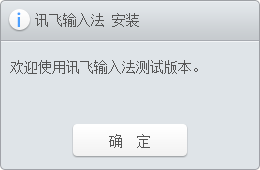
1)将下载好的讯飞语音输入法客户端安装包双击,弹出“讯飞输入法安装”界面后,点击【确定】继续下一步。
2)进入安装主界面,可以选择直接点击“安装”(标记为【1】),也可以选择“自定义安装”(标记为【2】)。
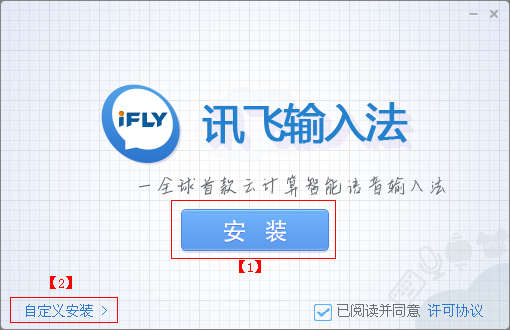
【1】直接安装时,程序会默认安装在系统C盘的默认位置,建议不要采用此方式,以免影响使用体验。
【2】选择“自定义安装”可以自由设置软件的安装路径,根据个人需求操作即可。
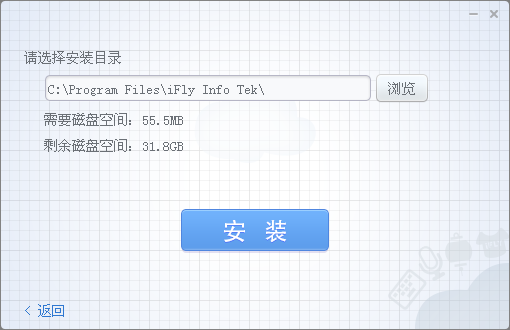
3)点击“安装”后,安装过程会开始,请稍候片刻。

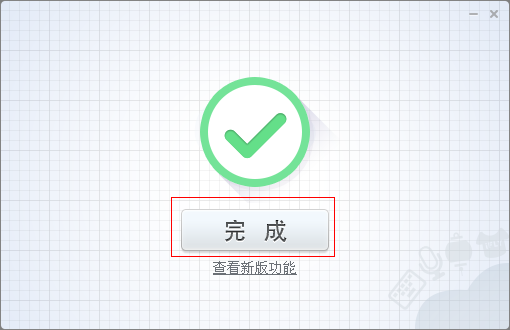
4)安装完成后,出现“完成”提示,点击“完成”按钮即可退出安装界面,完成设置。
使用技巧
使用技巧
一、启用与切换
1、使用“Ctrl+Shift”组合键激活输入法
将光标移动到所需输入区域后,点击一下,然后同时按下“Ctrl”+“Shift”,即可唤出讯飞语音输入法,开始使用。
2、快捷切换:Ctrl+引号键
可以通过按“Ctrl”加左边回车键旁的引号键,快速切换至讯飞语音输入状态。
3、将讯飞设置为默认输入法:Ctrl+空格
使用“Ctrl+空格”组合键,可以迅速将讯飞语音输入设为当前默认输入方式,满足不同需求。
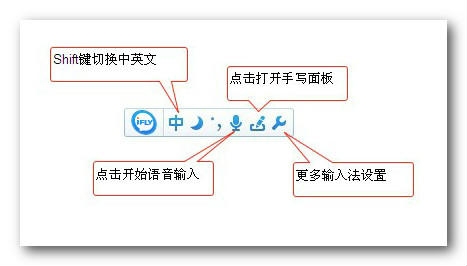
二、状态栏说明
三、语音识别功能详解
1、启动与关闭
在状态栏中,点击“话筒”图标(快捷键F6)即可开启语音识别功能,再次点击则关闭。
2、音量校准首次使用前,建议根据提示调整话筒音量以优化识别效果,推荐使用麦克风进行语音输入以获得最佳体验。
3、识别模式切换
默认启用静音模式,用户说完后需等待识别完毕才能继续发言;在嘈杂环境下,可在设置中将识别场景调整至“嘈杂”模式,此时系统会暂停录音,过滤噪声,等待用户再次点击麦克风进行识音。

四、手写输入操作指南
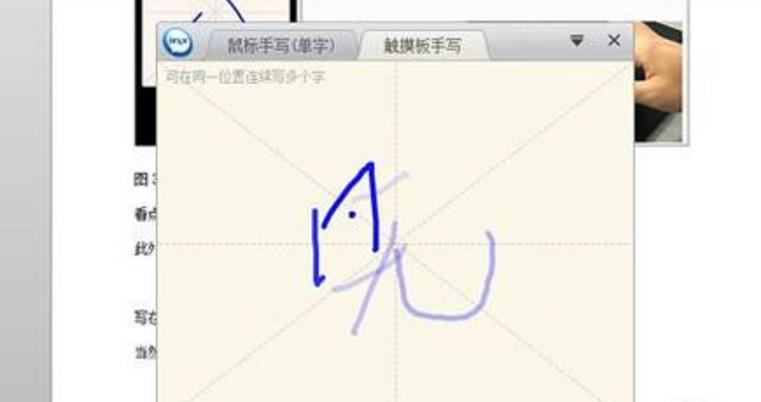
1、开启与退出在状态栏点击“笔”形图标(快捷键F4)激活手写面板,配合触摸屏或触控板进行书写。如果是没有触控功能的设备,只能用鼠标进行手写。当检测到具备触摸板时,系统默认启用触摸板手写,无法同时移动鼠标光标,按ESC键可以退出手写界面,恢复正常操作。
2、连续手写支持讯飞语音输入法支持连续书写模式,大大提升书写速度,有效提高聊天和工作效率。
常见问题解答
问:怎样提升语音识别的准确率?
答:(1)首先确保已成功安装并切换至讯飞语音输入法,打开状态栏中的语音识别按钮,会弹出一个麦克风大图标界面,在此界面中进行操作。