- 软件介绍
支持软件包括WPS Office 2010版本及其丰富免费模板,Office 2011免费版,极简办公工具极速Office,企业微信电脑版,钉钉PC端等,更多资源尽在下载之家。
||软件核心特点@@
1. 界面布局更为简洁、舒适,让操作变得更加便利,同时保证美观性。
2. 增添多样模板选项,使你的工作流程变得更加轻松,效率显著提升。
3.“告诉我你要做什么”智能搜索功能大大简化了操作步骤,不必逐个寻找功能,只需输入相关内容即可快速实现目标。
4. 日程安排管理更加详细,助你清晰掌握每日任务和时间安排。
5. 新增多项功能,为用户带来更优质的操作体验。
6. 支持团队协作,所有成员都能实时查看更新内容,大幅提高工作效率。

||操作指南@@
使用project2016制作甘特图的步骤
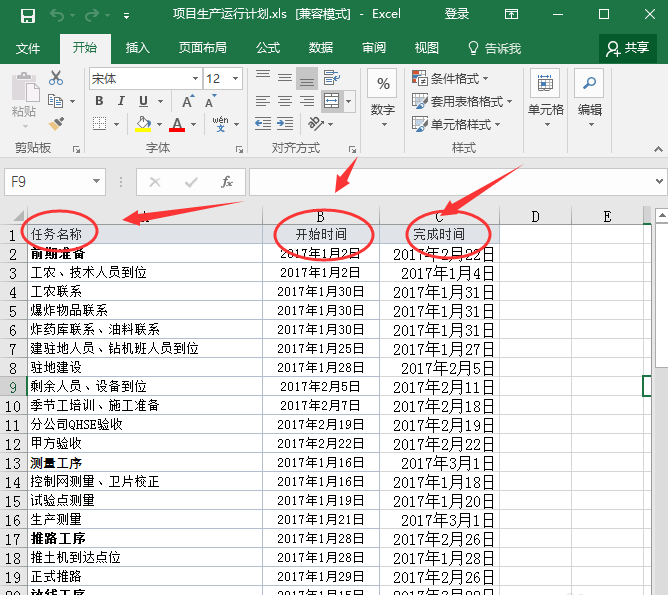
1. 先准备好左侧甘特图的数据,整理好Excel表格中的相关信息,确保任务名称、开始与结束时间等数据齐全,然后进入下一步操作。
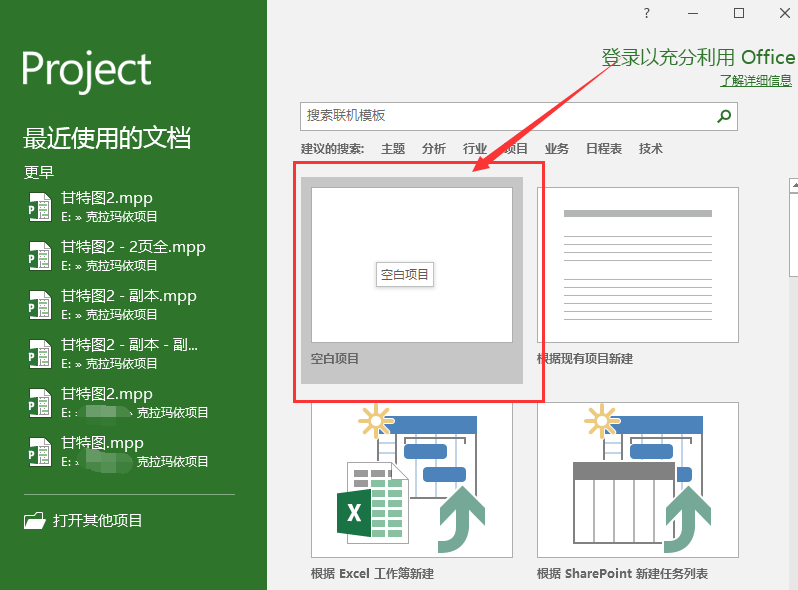
2. 打开已安装好的project 2016软件,点击“空白项目”以新建一个项目文件。
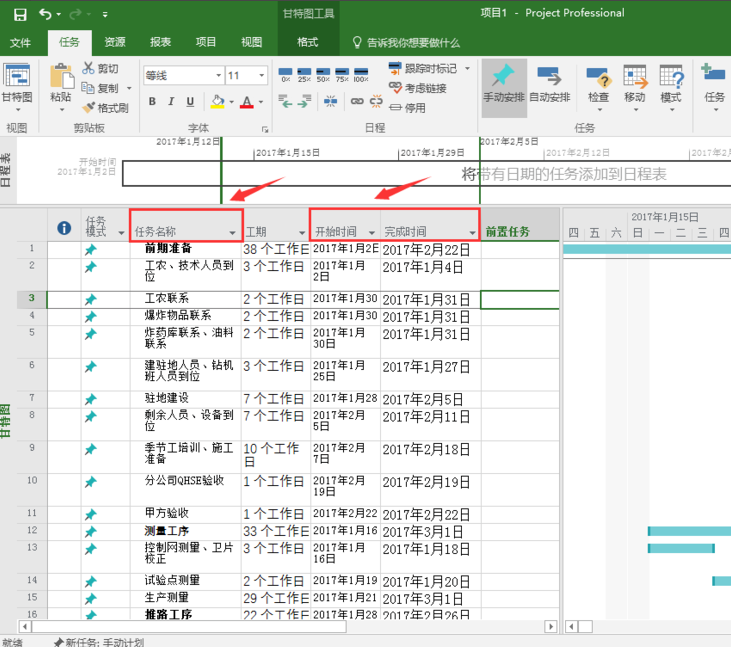
3. 将第一步中整理好的Excel中的任务名称、起止时间等信息,按照图示顺序逐条复制粘贴至project 2016的对应位置。完成后,工期信息会自动生成,甘特图也将在右侧显示出来。
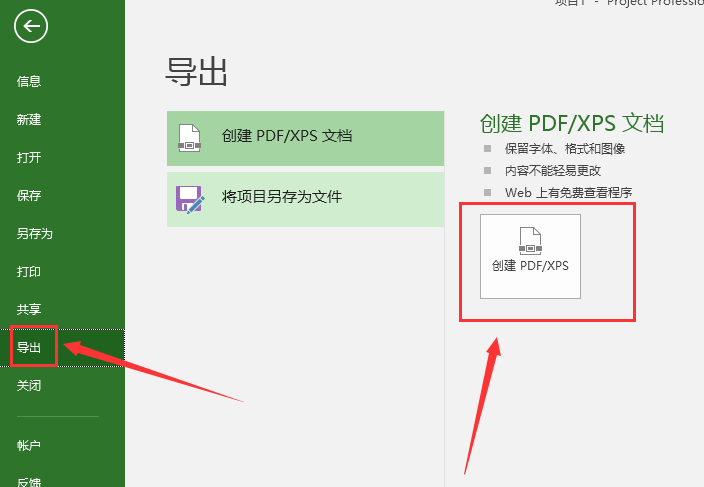
4. 点击界面顶部的“文件”菜单,选择“导出”,即可将甘特图导出为PDF等格式。如果数据较多,导出可能会成为多张图片,可用Photoshop等工具进行编辑处理。
||常见问题解答@@
如何激活project2016?
在下载之家获取软件后,按照提示完成安装,然后使用激活工具进行激活即可。
如何设置周六和周日为工作日?
打开软件,依次点击“项目”“更改工作时间”“工作周”,选择“默认”,然后勾选星期六和星期日,接着在右上角的“设定特定工作时间”中输入希望的工作安排,最后确认保存即可。
||安装指南@@
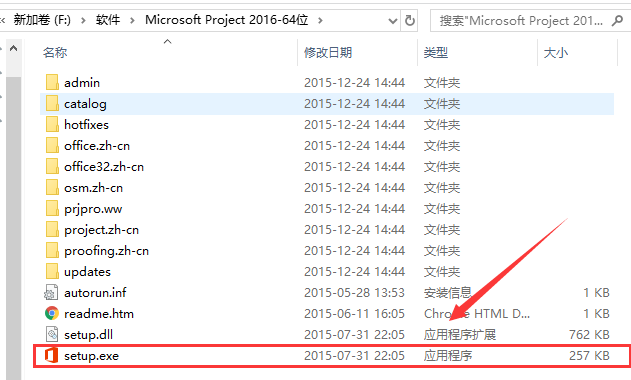
1. 首先下载Project 2016压缩包,解压后获取安装包(exe文件)。鉴于文件较大,本地下载链接为百度网盘,复制链接进入相应页面即可获取安装文件。双击“setup.exe”启动安装程序,进入安装界面。
2. 在许可协议界面,勾选“我接受此协议”,再点击“继续”按钮进入下一步。
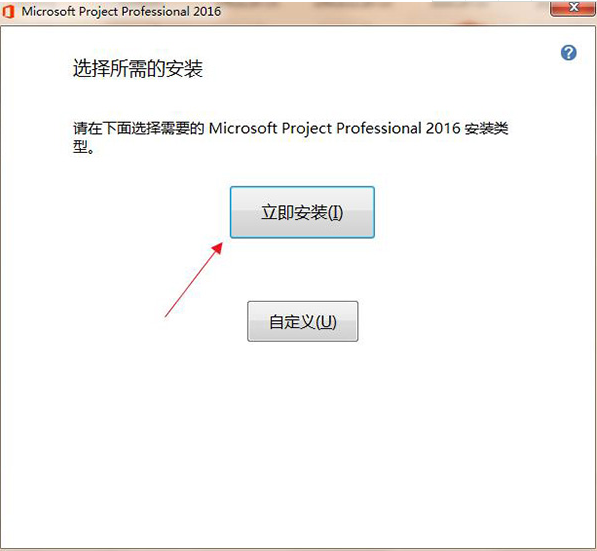
3. 选择安装位置,可采用默认路径或自定义路径。点击“立即安装”或“浏览”选择合适的目录,然后进行安装操作。
4. 安装过程中请耐心等待,通常3-4分钟即可完成。屏幕会显示进度条,确保不要中断。
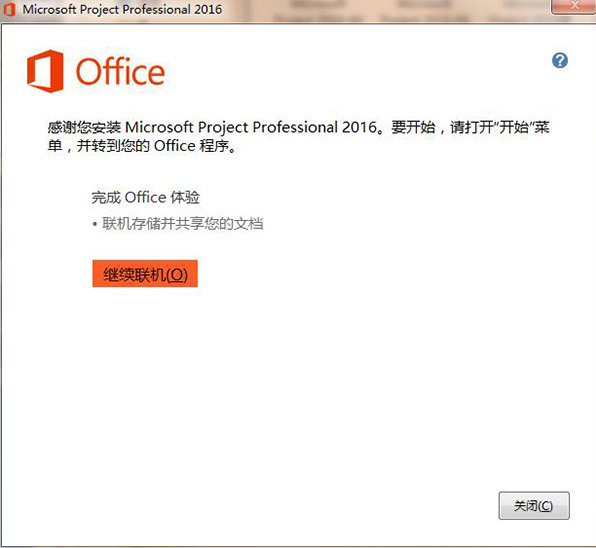
5. 安装完成后,界面弹出即代表成功。只需点击“关闭”即可退出安装程序。