

- 软件介绍
作为一款经过多年验证的办公套件,WPS Office电脑版集文字处理、电子表格编辑以及演示文稿制作于一体,全面满足日常办公中的多样化需求。其最大亮点在于极低的内存占用,运行速度快且响应流畅,同时软件体积紧凑,不会给计算机带来沉重负担。若你在寻找一款高效且实用的办公工具,WPS Office电脑版绝对是您的理想选择。立即下载,开启高效办公体验!
软件特色
现已开放官网申请,加入智能办公体验官行列,享受AI自动生成方案、创意提案、杂乱数据整理,以及精美ppt制作等多项智能辅助功能。
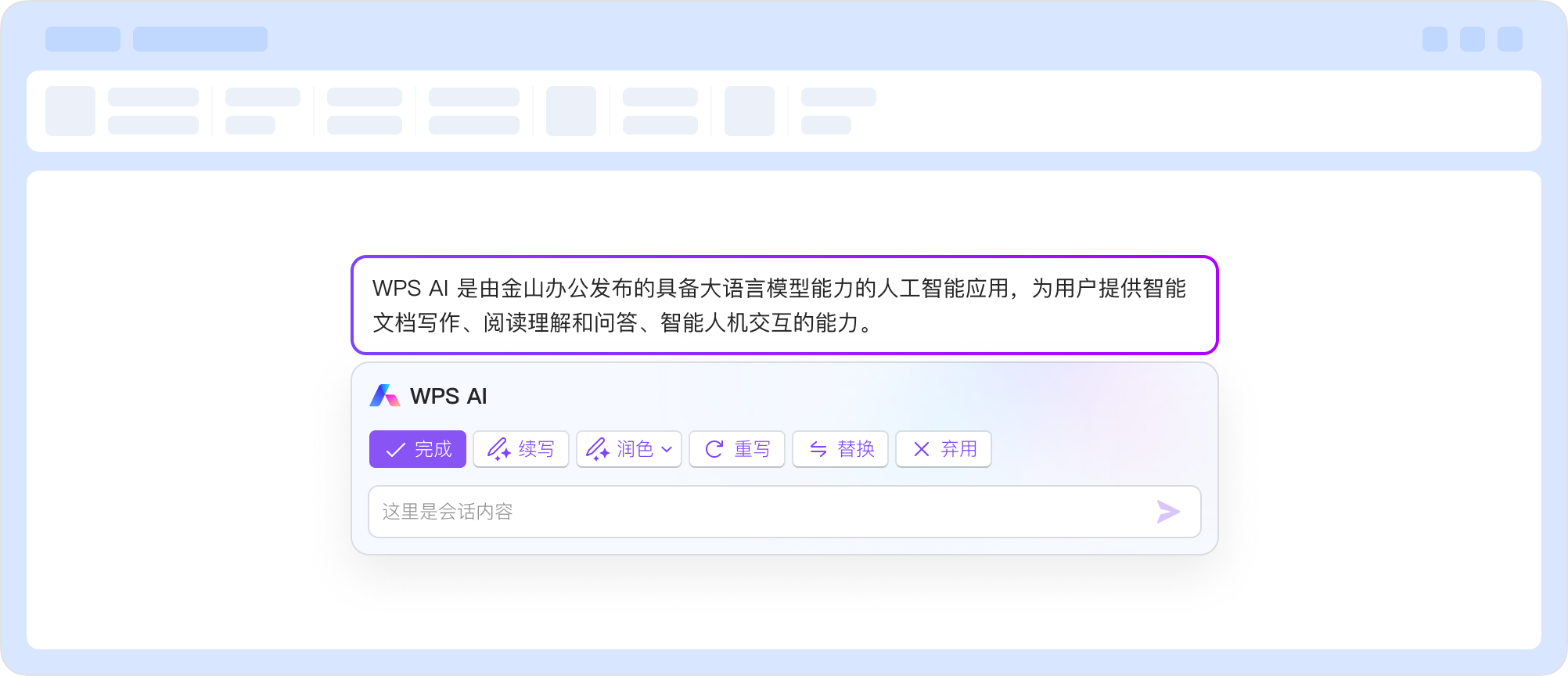
2、云端智能文档,体验升级
除支持常见文档格式外,新增了“智能文档”、“智能表格”以及“智能表单”三大创新模块,提升办公效率与智能化水平。
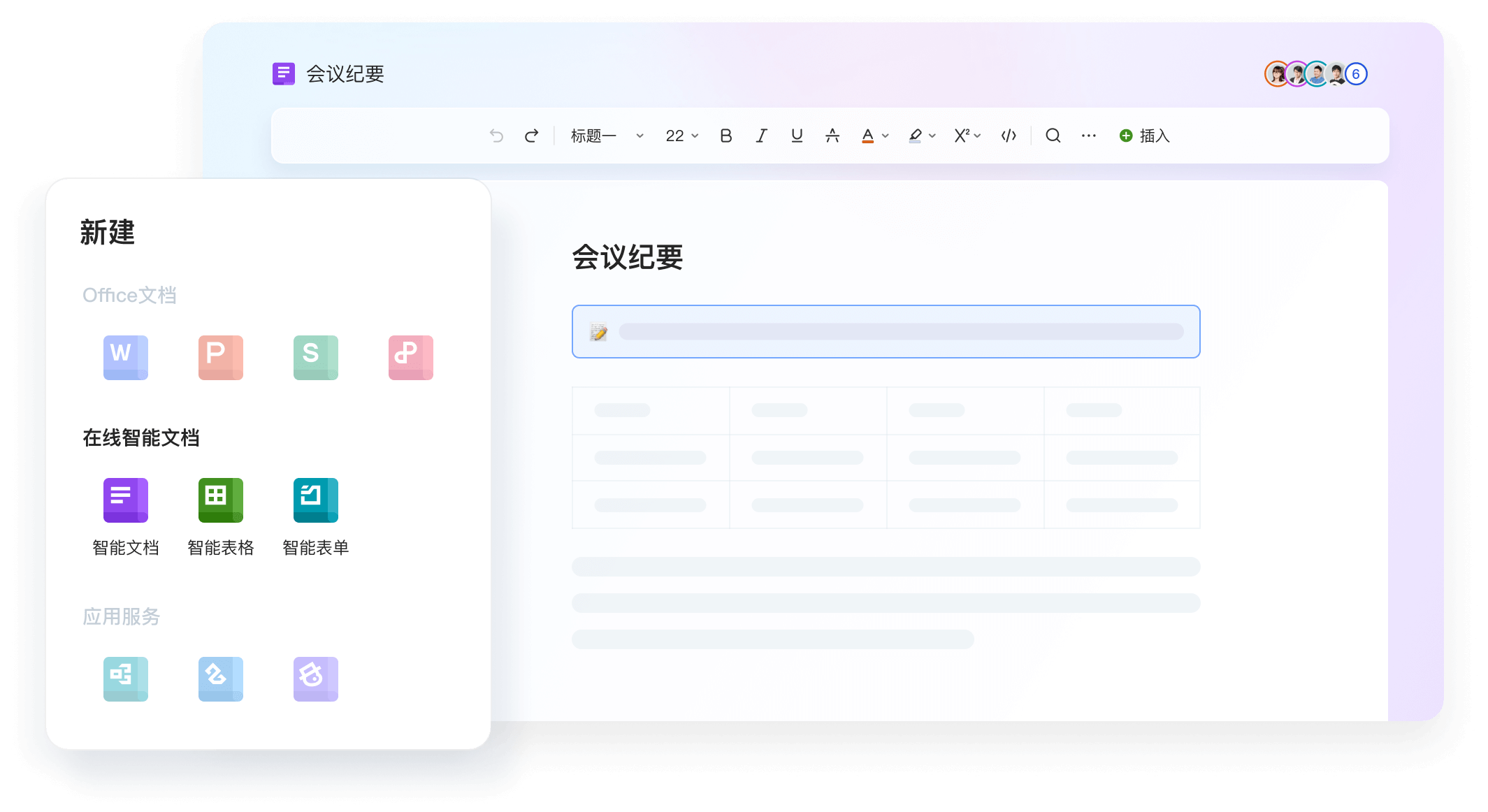
采用时尚的视觉风格,布局合理,让用户一目了然所需功能,激发无限创作灵感,提升沉浸式办公体验。

4、多设备无缝切换,轻松续写
支持不同终端间的平滑切换,无缝协作。在电脑上编辑内容,手机端实时插图;手机未完成的文档,转到电脑即可继续操作。
提供企业协作与管理功能,登录企业账号,即刻开启高效团队合作新体验。
安装指南
步骤一:双击下载的安装包,在弹出窗口点击【更改设置】以选择或修改安装路径,确认无误后勾选【许可协议】,再点击【立即安装】开始安装流程。
步骤二:待安装进度达到100%,即完成安装。
安装总结:
第一步:在软件下载平台下载WPS Office安装包并解压。
第二步:根据需要更改默认安装目录,选择适合的路径。
第三步:等待安装完成,即可正常使用。
使用方法指南
新建文件
1. 双击桌面上的WPS Office快捷方式,启动后在菜单栏中选择【wps文字】,在弹出的界面点击【新建】,即可创建空白文档。

2. 在空白区域右键,选择“新建”,然后在次级菜单中点击“WPS文字 文档”。
保存文件
1. 点击界面左下角的【保存】按钮。如果首次通过快捷方式打开WPS文字并保存文件,将会提示选择保存位置,同时可以在下拉菜单中选择保存格式。

2. 点击左上角的【WPS文字】,在弹出的菜单中选择【保存】或【另存为】,悬停在【另存为】上会显示更多格式选项。

如何设置WPS关联文件类型?
1. 打开WPS安装目录,找到ksomisc.exe文件。

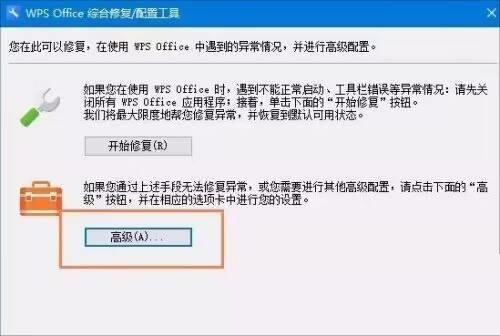
2. 启动ksomisc.exe程序,点击【高级】按钮进行设置。
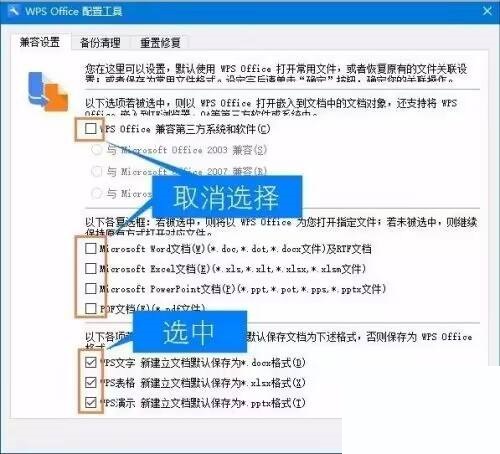
3. 按照图示操作,断开WPS与Office默认文件类型的关联,同时用WPS创建的文档将默认保存为docx、xlsx和pptx格式,这些文件依然可以用Microsoft Office打开。
4. 最后,右键点击Office支持的文档,选择【打开方式】,然后选择WPS程序即可生效。
相关教程推荐
1、如何在WPS Office中调整页边距?
2、WPS官方如何设置屏幕提示?
3、WPS Office怎样配置屏幕提示?
点击查看教程