火狐浏览器作为一款深受用户喜爱的网络工具,完成文件下载后,掌握其存储的具体位置尤为重要,以便于后续查阅与管理。
如何查看下载文件的存放位置
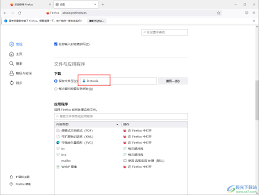
在火狐浏览器中,有多种方法可以确认下载文件的保存地点。常用的操作之一是点击界面右上角的三条横线图标,弹出菜单后选择“偏好设置”或“选项”。进入设置页面后,找到“常规”部分,在“文件和应用”区域可以看到“保存文件到”或“下载目录”项,其显示的路径即为文件的默认存储位置。

系统默认的存储路径
火狐浏览器的默认保存目录通常为操作系统中的“下载”文件夹。例如,在WinDows系统中,一般路径为c:users你的用户名downloads;在macOS系统中,则为/Users/你的用户名/Downloads。用户可以根据需要自行修改此路径,以便更方便地管理文件存放位置。
修改或自定义下载目录
若希望更改下载文件的存放位置,只需在上述“保存文件到”或“下载目录”设置中,点击选择按钮,然后指定你想要的目标文件夹。这样,以后所有的下载内容都将自动保存到你设定的新路径中,方便日后查找和整理。
如何寻找特定的下载文件
当记得大致的下载时间范围时,可以直接进入之前设置的存储目录进行搜索。如果不清楚具体路径,也可以利用系统自带的搜索功能。在Windows操作系统中,可以在资源管理器的搜索框内输入文件名或关键词进行快速查找;而在macOS中,可以通过屏幕右上方的聚焦搜索,输入相关信息以定位对应文件。
除了确认文件存储的具体位置之外,还可以通过浏览器的下载历史,快速找到已下载的文件。在火狐浏览器中,点击右上角的三条横线,选择“历史”或“下载历史”,即可查看所有的下载记录,里面详细列出了文件名、下载时间、大小等信息,助于用户高效定位所需文件。