在浏览网页的过程中,广告的频繁出现常会干扰我们的浏览体验。幸运的是,火狐浏览器提供了通过安装广告拦截插件来优化此问题的方法。以下是详细的操作步骤:
启动火狐浏览器
确保你的电脑已成功安装火狐浏览器,并将其打开以便进行下一步操作。
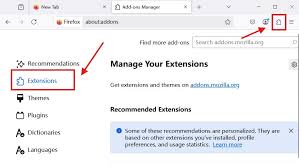
进入插件管理界面

在地址栏输入“about:addons”,然后按回车键,即可直接进入插件管理界面。
寻找广告屏蔽插件
在插件页面的搜索框内输入“广告拦截”或相关关键词,再次按下回车,系统将显示符合条件的多个插件供你选择。
挑选合适的广告拦截插件
浏览搜索结果,根据评分、下载量以及用户评价等指标挑选合适的插件。例如,“uBlock Origin”是一款功能强大且评价良好的广告拦截插件。
安装插件
找到喜欢的插件后,点击其下方的“添加到Firefox”按钮,系统会自动开始下载并完成安装过程。
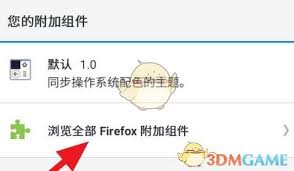
激活插件
插件安装完成后,它会出现在浏览器右上角的工具栏中。点击插件图标,可以进行基本设置,如启用或禁用某些拦截规则。通常,默认设置已能有效屏蔽大多数广告内容。
享受无广告的浏览体验
完成以上步骤后,再次访问网页时,你会发现广告明显减少,浏览体验得到了极大的改善。
通过添加并启用广告拦截插件,火狐浏览器能够为你营造一个更清爽、更高效的网络环境,让你专注于内容本身。同时,不同插件可能具有不同的特色和优势,可以根据个人需求灵活切换。在下载插件时,请务必通过正规渠道获取,以保障安全与稳定。现在就动手为你的火狐浏览器装上一款合适的广告屏蔽插件,开启无广告的畅快上网之旅吧!