AutoCAD由美国欧特克公司研发,是一款广泛应用于设计领域的专业计算机辅助绘图软件,属于全球领先的二维制图及三维建模工具之一。自问世以来,AutoCAD已成为建筑、机械制造、工程设计等众多行业内创建精确图纸与数字模型的行业标准。其核心优势在于以极高的效率和精准度替代传统手工绘图,从概念方案到详细施工图的整个设计流程,都可借助AutoCAD高效完成。接下来,小编将详细指导大家如何在AutoCAD中设置自动保存,确保工作安全持久!
第一步
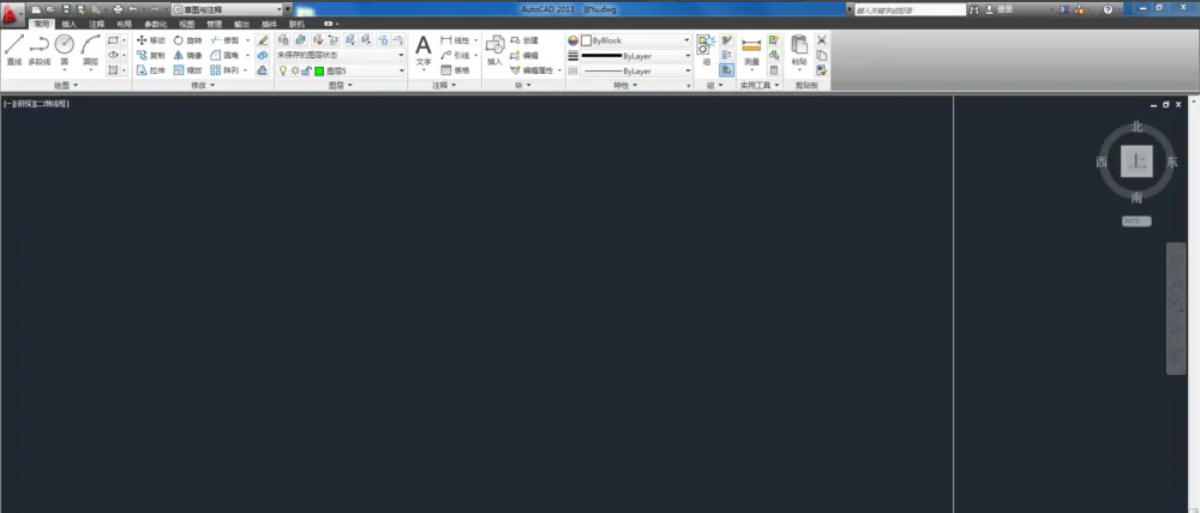
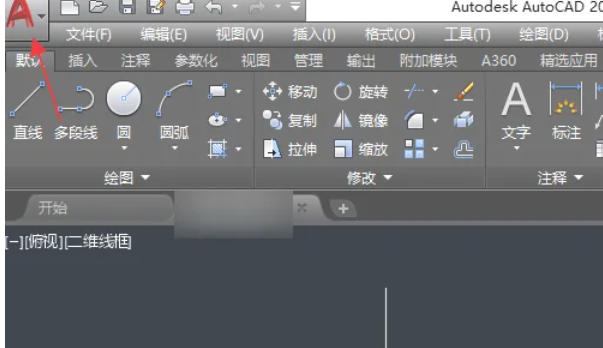
点击界面左上角的红色“A”标志(或软件标题按钮)。
第二步
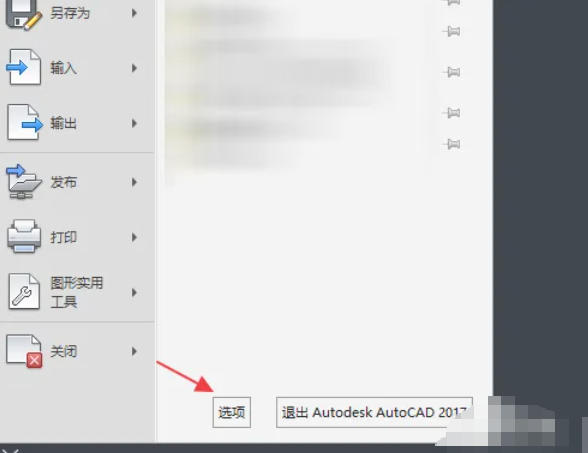
在弹出的菜单中,向下找到并选择【选项】(或直接使用快捷键“OP”后回车确认)。
第三步
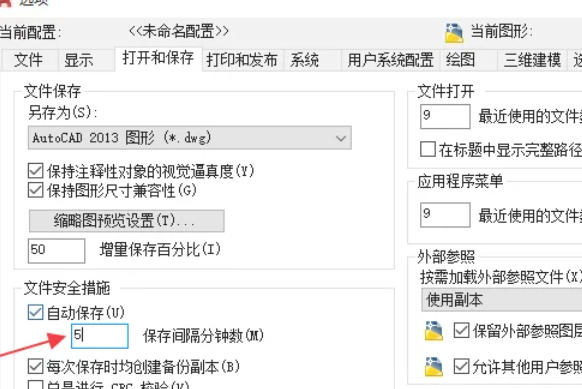
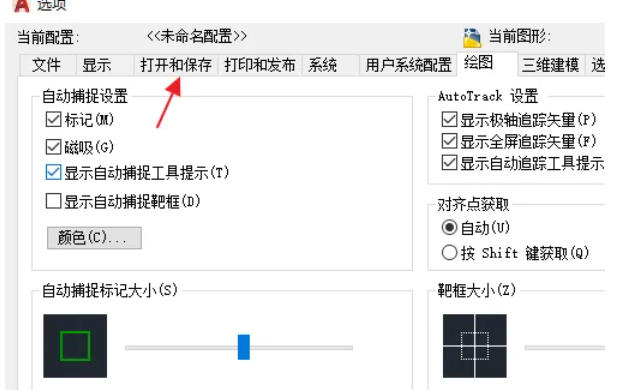
在出现的“选项”对话框内,切换到【打开和保存】标签页进行设置。
第四步
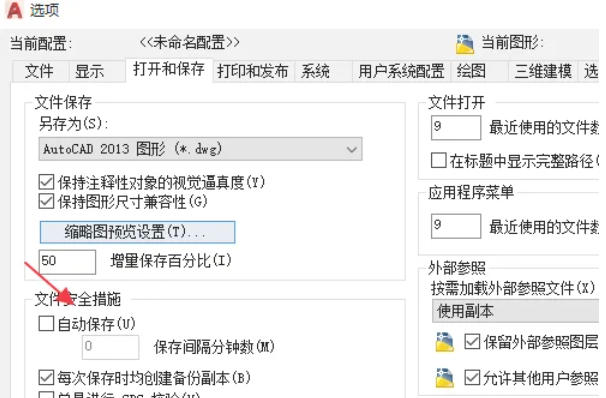
在“文件安全措施”区域,找到并勾选【自动保存】选项以启用自动存储功能。
第五步
设置自动保存的时间间隔(系统默认通常为10分钟,建议调整为5至15分钟之间,以兼顾数据安全和系统性能)。
可选:可以点击【浏览】按钮,自定义自动保存文件的存放路径,避免默认目录造成管理上的混乱。
第六步
点击【确定】以保存所有设置后,AutoCAD会按照设定的时间周期自动保存临时文件,保障设计数据不丢失。