在使用autocaD进行图纸绘制过程中,若遇到软件崩溃或电脑突然死机,辛苦完成的设计未能及时保存,实在令人心碎。为避免此类情况再次发生,通过开启自动保存功能可以有效保障数据安全。以下是关于autocad自动保存设置的详细步骤说明。
启用自动保存功能
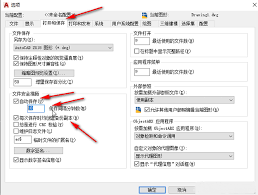
首先,启动您的autocad软件。点击界面左上角的“文件”菜单,选择“选项”。在弹出的“选项”窗口中,找到并进入“打开和保存”标签页。
在“文件安全保护”区域,可以看到“自动保存”相关参数。勾选“启用自动保存”选项,然后在“保存间隔(分钟)”框中输入所需的时间间隔,例如5分钟。这样,autocad便会按照设定的时间自动保存绘图内容,避免数据丢失。
查找自动保存文件存放位置
如何恢复自动保存的文件

若因软件崩溃等突发状况导致未能手动保存,重启autocad后,点击“文件”菜单,选择“打开”。在弹出的“打开”窗口中,跳转至之前记录的自动保存文件夹。这些文件名通常以“自动保存”起头,后跟时间戳。找到目标文件,点击打开,即可恢复到上一次的绘图状态。
设置自动保存,是保护绘图成果、确保工作连续性的重要措施。有了这道屏障,即使遇到突发错误,也能大大减少损失。赶快根据以上操作步骤,启用你的autocad自动保存功能吧,让绘图工作更安心、更高效!