随着远程办公和网络会议逐渐普及,腾讯会议的云端录制功能为用户提供了极大的操作便利。它不仅可以帮助我们完整记录会议内容,还便于后续的回顾、整理以及将资料分享给未能参加的成员。那么,腾讯会议云录制具体存放在哪里呢?
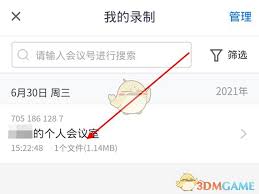
在进行中的腾讯会议中,若想启用云端录制功能,首先需要确认自己具有相应的权限。一般来说,只有会议主持人拥有开启云录制的权限。主持人在会议界面中点击“管理成员”按钮,进入成员管理页面后,可以看到“云录制”选项。点击此选项时,会弹出一个确认窗口,提示云录制会占用一定的云空间并可能产生相关费用。确认无误后点击“开启”,即开始云录制状态,此时会议的音频、视频、屏幕共享等所有内容都会被同步保存下来。
对于参与者而言,如果希望查看已录制的资料,可以在会议结束后收到腾讯会议自动发出的通知,其中会包含云录制文件的链接。点击链接后,将跳转到腾讯会议的云端存储页面。在这个界面上,用户可以选择在线观看录制内容,方便逐一复习会议细节;也可以将文件下载到本地存储设备,以便在没有网络环境的情况下随时访问。
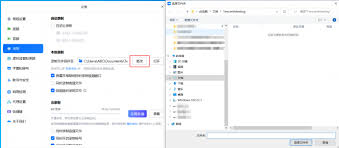
除了通过会议之后的通知链接访问云录制文件外,还可以直接在腾讯会议客户端中快速定位。打开客户端,登录账号后,点击界面右上角的个人头像,进入“个人信息”页面,然后找到“云录制”板块。点击进入后,即可看到所有曾经参与过的会议云录制文件列表。用户可根据需求选择相应的文件进行查看或管理。
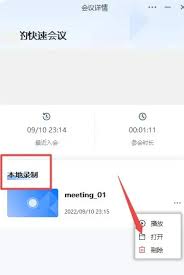
一般来说,腾讯会议的云端录制文件会保存30天,用户在此期限内可以随时进行查看或下载操作。超过30天后,文件将自动被系统删除,无法再进行访问。因此,会议结束后,务必及时关注云录制内容,合理安排处理方式,以免重要资料丢失。
腾讯会议的云录制功能,为我们提供了强有力的线上交流支持。无论是开启录制、还是查找已存档的文件,都有条理清晰、操作简便的流程。熟悉这些步骤后,我们就能充分发挥云录制的作用,让远程会议变得更加高效和有序。