在使用腾讯会议进行远程沟通时,偶尔会遇到耳机处于特殊模式的情况,想要将其切换为正常音频输出,但不知道具体步骤。本文将详细介绍解决腾讯会议中耳机模式的方法,让你轻松应对该问题。
确认设备接口连接
首先请确保你的耳机或其他音频设备已正确插入电脑或手机。如果连接不牢固或出现干扰,可能会导致系统自动切换到耳机专用模式。检查耳机插头是否牢靠,蓝牙设备是否稳定配对等,确保连接正常无误。
电脑端操作步骤
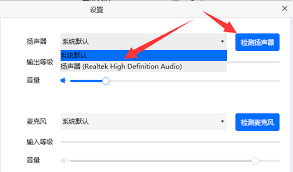
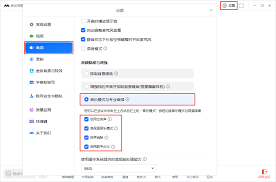
对于在电脑上使用腾讯会议的用户,如果遇到耳机模式无法取消的问题,可以按以下流程进行调整。开启腾讯会议软件,点击界面底部的“设置”按钮(通常为齿轮图标)。在弹出的设置页面中,找到“音频”管理选项。在此处,你可以看到当前的音频输入和输出设备。确保音频输出设备没有仅设置为耳机,而是选择了系统默认的扬声器或其他合适的音频设备。若发现输出设备为耳机模式,将其切换为普通扬声器,然后保存设置并重新启动腾讯会议,观察耳机模式是否已被成功取消。
手机端操作方案
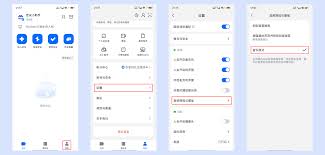
在手机端使用腾讯会议时,也可以通过调整设置解除耳机特殊模式。进入腾讯会议应用,点击左上角的个人头像进入个人设置页面。在“通用设置”中找到“音频”相关配置。然后检查音频输出设备,若显示为耳机模式,则选择其他音频方式,例如手机扬声器。完成设置后,退出设定界面,重新加入会议,通常耳机特殊模式便会被清除,恢复正常音频播放。
其他排查方案
如果以上方法未能奏效,可以尝试以下措施:彻底关闭腾讯会议应用,再重启设备,等待系统完全启动后重新打开应用,查看耳机模式是否消失。另外,建议检查设备的系统音频设置,例如在电脑的“控制面板”中确认默认音频输出设备是否正确;在手机的“设置-声音”中核实音频输出设置,确保没有异常配置可能引发耳机特殊模式的出现。这样可以从系统层面排除潜在的冲突或设置错误。
采用上述建议后,通常能够顺利取消腾讯会议中的耳机模式,确保音频畅通无阻、会议体验更加优质。无论是电脑还是手机平台,都能有效解决这一小困扰,让会议交流变得更加顺畅高效。