
- 软件介绍
|| @@
1. 音频振幅超限限制设置:
启动软件后导入音频文件,点击菜单栏中的“效果”->“振幅”->“强制限幅”。通过调节滑块设定希望的限制值,随后选择预设方案或进行自定义配置,最后点击“应用”即可生效。
2. 自动播放功能失灵问题:
进入“编辑”->“首选项”->“音频硬件”,选择默认的输出设备(如扬声器或耳机),确认设置后,自动播放功能应恢复正常状态。
3. 视频配音出现问题:
点击“编辑”->“首选项”->“常规”或“媒体与暂存盘”,勾选“启用DLMS格式支持”。将视频素材导入多轨界面,拖拽到视频轨道,录音前确保所有相关设置正确无误。
4. 人声与伴奏不同步的解决方案:
创建一个多轨混音项目,将伴奏放在轨道一,录音则在轨道二。通过微调数字参数或边听边调节,使人声与伴奏达成同步效果。
5. 缺少amtlib.dll文件问题:
可使用金山毒霸的电脑医生DLL修复工具进行一键修复,也可以手动下载对应版本的amtlib.dll文件,确认版本匹配后复制到系统目录(通常为系统文件夹或软件安装目录)。
|| 使用技巧指南@@
如何实现人声去除?
在菜单中选择“效果”->“立体声声像”->“中置声道提取”,在弹出的菜单中选择“去除人声”选项,然后设定对应的频率范围(男声、女声、低频区等),等待解析完成后即可使用。详见图文教程:【查看教程】
录音操作指南:
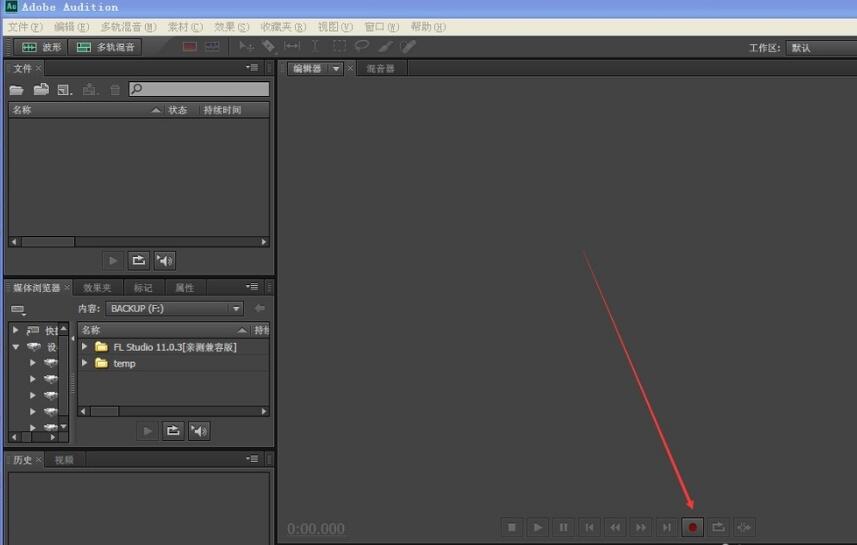
单轨录音:打开Adobe Audition CS6,在界面中央点击红色的录音按钮,即可开始单轨录制。
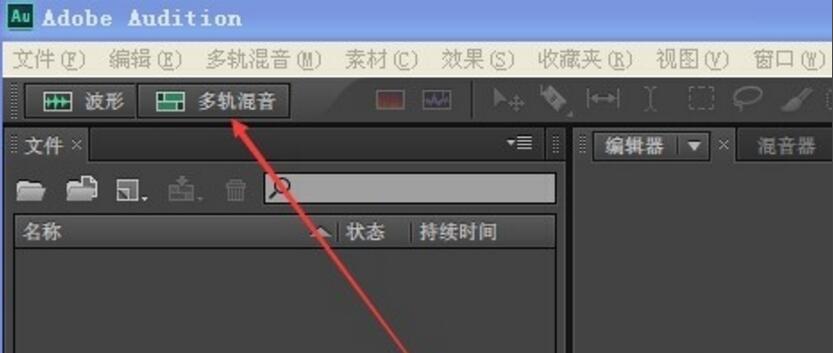
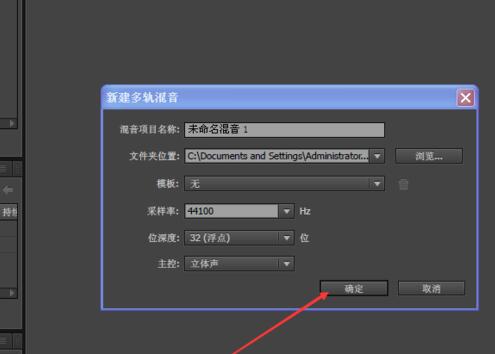
多轨录音:选择多轨按钮,弹出多轨界面,基本无需调整参数,直接确认即可。建议录制人声时采用单声道模式,有助于后续混音处理。
进入多轨界面后:先点击“R”按钮激活录音,再点击下方红色圆点开始录制。
|| 快捷键操作指南@@
Adobe Audition CS6常用快捷键一览:
1、文件管理操作
新建文件:【Ctrl】+【N】
打开已存在的文件:【Ctrl】+【O】
关闭当前文件:【Ctrl】+【W】
保存当前文件:【Ctrl】+【S】
退出程序:【Ctrl】+【Q】
2、播放与录音控制
播放/暂停:【空格】
开始/暂停录音:【Ctrl】+【空格】
从光标位置开始播放:【Shift】+【空格】
从头开始播放:【Ctrl】+【Shift】+【空格】
普通播放模式:【Alt】+【P】
停止播放(功能同空格键):【Alt】+【S】
3、视图操作与缩放
移到视图最前端(不影响光标):【Home】
移到视图最后端:【End】
缩放至选中波形左侧:【Ctrl】+【End】
缩放至选中波形右侧:【Ctrl】+【Home】
垂直放大:【Alt】+【↑】
垂直缩小:【Alt】+【↓】
水平放大:【Alt】+【→】
水平缩小:【Alt】+【←】
视图向前滚动一屏:【PageDown】
视图向后滚动一屏:【PageUp】