- 软件介绍
Apache Tomcat是一个基于Java的免费开源Web服务器容器,专门用于运行Servlet和JSP技术的应用程序。由Apache软件基金会的Jakarta项目团队维护,并由广大的Java开源社区志愿者持续开发与优化。Tomcat严格遵循Servlet和JSP的规范,能够实现高度兼容性,相较于多数商业Web服务器,它在性能与稳定性方面表现优越。
功能特色介绍
Tomcat作为一个零成本的开放源代码Web服务平台,属于轻量级架构。它在中小型网站或并发访问量不高的场景下被广泛采用,是开发、调试JSP/Servlet应用的首选工具。对于初学者而言,可以理解为:将Apache HTTP Server配置完成后,便可用其响应HTML页面请求。而实际上,Tomcat是Apache服务器的扩展模块,但它以独立进程方式运行,与Apache服务器平行存在,互不干扰,提供专门的Java Web运行环境。
Tomcat由Sun微系统的软件架构师詹姆斯·邓肯·戴维森最早开发,后经他将其转为开源项目,并贡献给Apache软件基金会。此项目因其设计理念——像一只自主照顾自己的动物——而得名“Tomcat”。其相关出版物封面常以动物素描呈现,且Logo及吉祥物均是一只雄性猫的形象,象征自主与稳健。
常见问答
如何修改Tomcat监听端口号?
调整Tomcat端口的操作流程如下:
2、打开该目录下的server.xml配置文件
3、在文件中查找以下参数段:
maxThreaDs="150" minSpareThreads="25" maxSpareThreads="75"
enableLookups="false" redirectPort="8443" acceptCount="100"
connectionTimeout="20000" disableUploadTimeout="true" />
4、找到port属性,将port="8080"更改为port="8888",保存配置文件
5、重启Tomcat服务,然后在浏览器地址栏输入相应URL确认端口生效,比如:http://localhost:8888/
安装指南
1、启动Tomcat安装程序,进行安装。
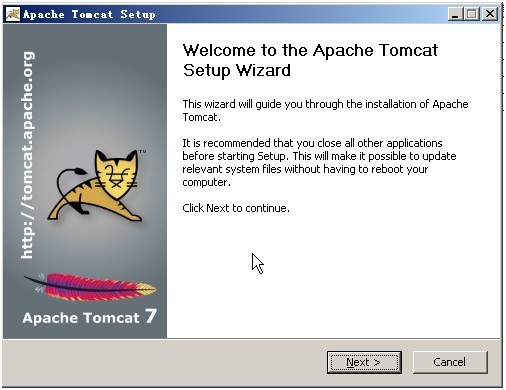
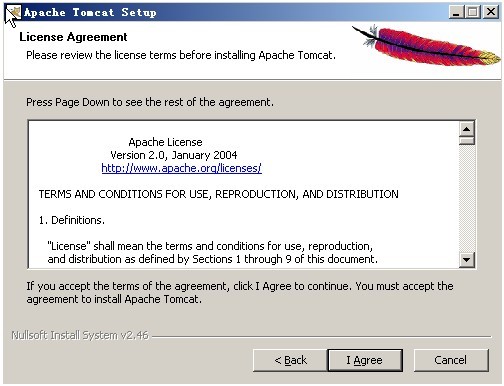
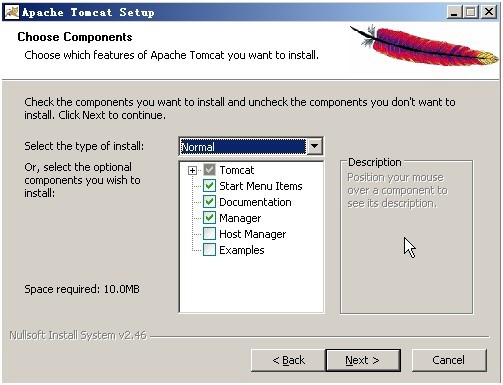
3、选择安装类型,默认建议选择Normal,展开Tomcat,确保选择Service,以便日后可以通过服务管理器控制启动和停止。
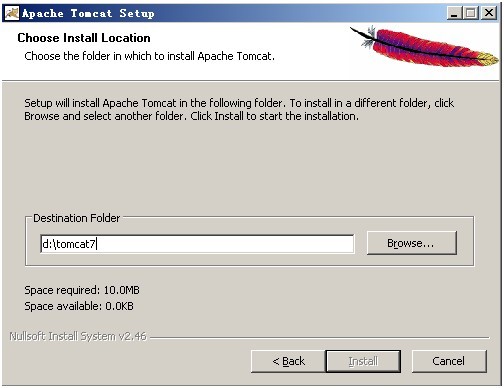
4、点击Next进入路径设置页面,建议将安装目录设定为d:\tomcat7(或自定义路径),点击Browse选择其它位置,然后继续下一步。
5、出现设置提示界面,输入端口号和管理员密码,保持默认即可,确认无误后点击Next。
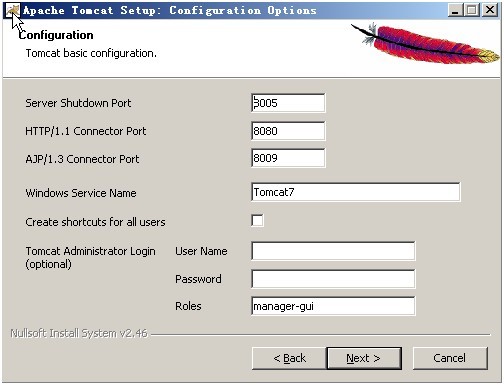
6、自动检测JRE位置,若未检测到,请手动指向已安装的jdk或JRE路径(尤其是JSP编译失败时,可能是JRE配置不正确),正确设置后点击Install开始安装。
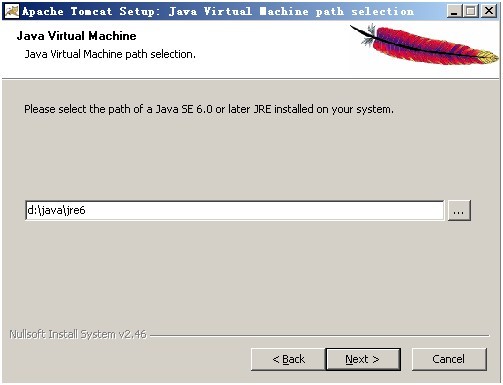
7、等待安装完成,直至弹出成功提示。
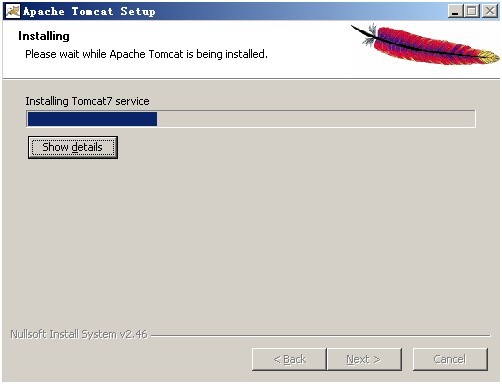
8、安装成功后,即可启动Tomcat服务,进行后续测试。
实用技巧
如何配置Tomcat环境以支持Java Web开发?
搭建Java Web开发环境离不开Tomcat的支持。以下是详细的配置步骤,供参考学习:
操作步骤
首先,下载JDK,建议通过官方渠道获取,点开网页后,点击“接受许可协议”,选择对应系统的版本(如:64位Windows选用jdk-7u45-windows-x64.exe),完成下载。
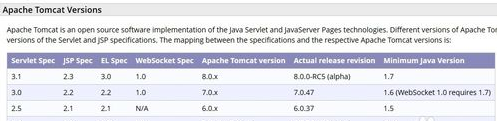
然后,下载Tomcat,确保下载版本与JDK匹配(例如:Tomcat 8.0对应JDK 7或以上版本),官方提供了丰富资源,例如:apache-tomcat-8.0.0-RC5-windows-x64.exe。下载页面如下图所示:
安装JDK与配置环境变量
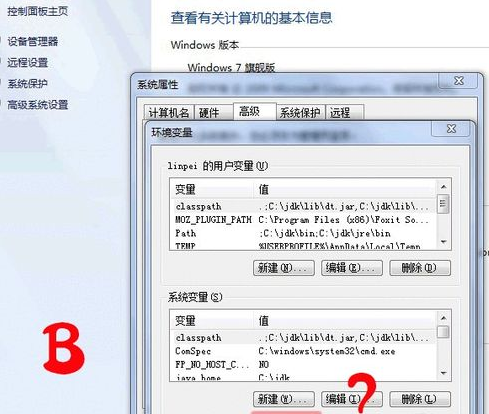
安装JDK过程非常直观,跟普通软件安装类似,按照提示一步步完成即可。安装完成后,建议将JDK安装路径添加到环境变量中:
1) 右键“我的电脑”→“属性”→“高级系统设置”→“环境变量”
2) 新建系统变量:
- 变量名:JAVA_HOME
- 变量值:你的JDK安装路径(如:C:\Program Files\Java\jdk1.7)
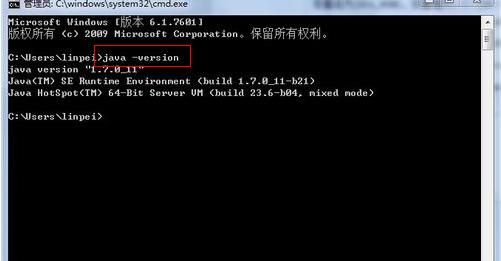
3) 编辑系统变量中的PATH,把“%JAVA_HOME%\bin”加入到变量值中,各变量之间用“;”隔开。完成后,打开CMD,输入“java -version”验证配置是否成功。
配置完毕后,继续进行Tomcat的安装与环境配置:
安装Tomcat及环境变量配置步骤
解压Tomcat压缩包,建议统一命名为“tomcat”,避免版本号混乱。然后,设置Tomcat相关的环境变量:
1) 新建TOMCAT_HOME变量,值为你的Tomcat解压路径(例如:c:\tomcat)。
2) 新建CATALINA_HOME变量,值同样设为Tomcat解压目录。
3) 修改系统Path环境变量,在末尾添加:
;%TOMCAT_HOME%\bin;%TOMCAT_HOME%\lib
确保各变量用“;”正确分隔,保存退出。之后,启动命令行窗口,输入“startup”即可启动Tomcat服务,验证是否成功。
测试方法是在浏览器中访问:http://localhost:8080 或 http://127.0.0.1:8080,显示Tomcat首页即为配置成功。
注意事项与建议
环境变量设置请确保各值间用半角分号“;”隔开,结尾不要有多余字符。配置过程中,避免在变量值中出现空格或其他字符误差。推荐使用“startup”脚本启动Tomcat,而非服务命令,以避免路径或权限问题导致无法启动。若遇到问题,确认环境变量设置正确,并确保JDK/JRE版本符合需求。