- 软件介绍
软件简介
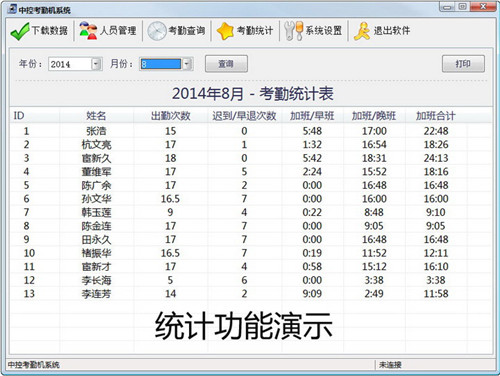
中控考勤管理软件是人事后勤管理的重要助手,支持快速采集员工信息、人员调配、排班安排及生成各类统计报表。操作简便,月末可直接将所有考勤记录导出为Excel文件,方便后续分析与存档。此软件不仅提升日常出勤监控和人事管理的效率,还能优化整体人力资源布局,增强管理的集中性、安全性及实时性,是企业实现安全高效人事运营的重要工具。
功能概述
1. 设备与软件间的数据交互
2. 系统维护与参数设置
3. 考勤数据处理与管理
5. 数据库管理
6. 门禁权限及功能配置
安装指南
1. 下载本站提供的中控考勤机软件安装包,解压后双击.exe文件启动安装程序,软件支持简体中文与英文界面。
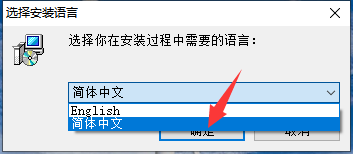
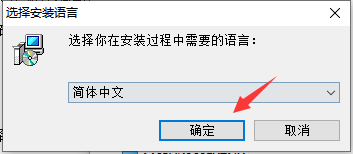
2. 选择首选的安装语言,然后点击【确定】,进入“欢迎安装”页面。
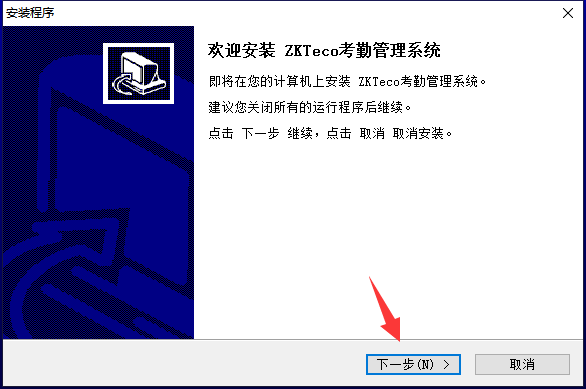
3. 在提示界面中点击【下一步】,若需中止安装,可选择【取消】。
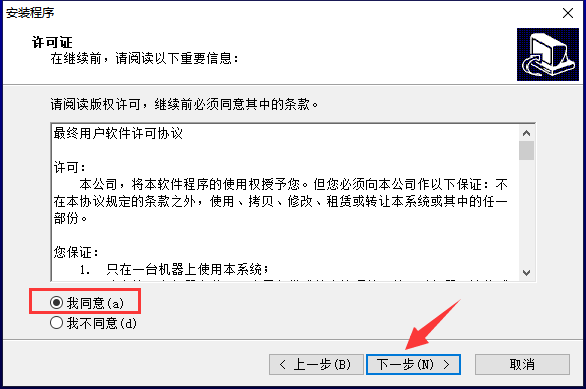
4. 阅读许可协议,勾选【我已阅读并同意】,再点击【下一步】继续安装。
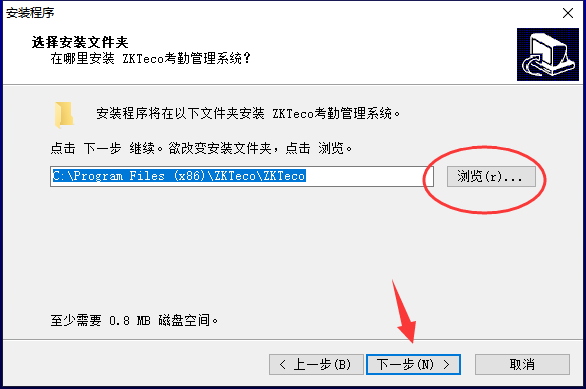
5. 选择软件安装路径,可以自定义目录,确认后点击【下一步】。
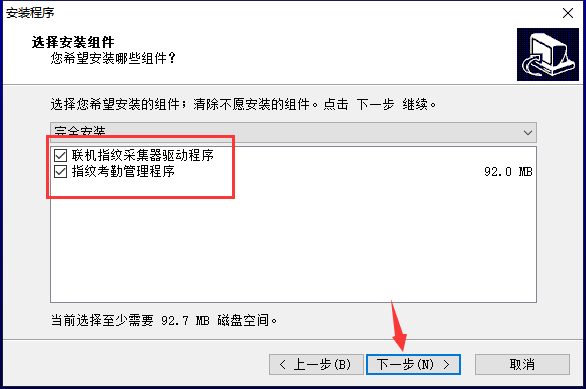
6. 选择要安装的组件,包括指纹采集器驱动、考勤管理程序及用户手册。建议全选,若不需要指纹采集功能或已有驱动,可取消相应组件的安装。
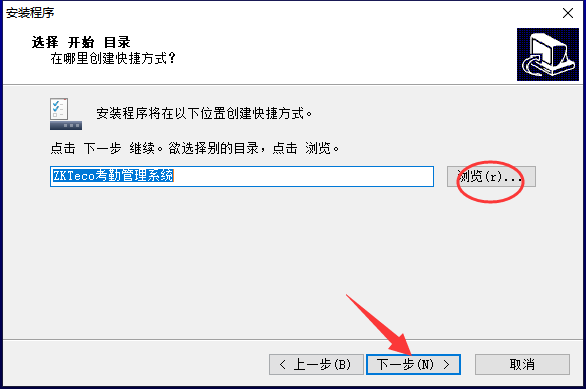
8. 核对安装设置无误后,点击【安装】开始部署软件。
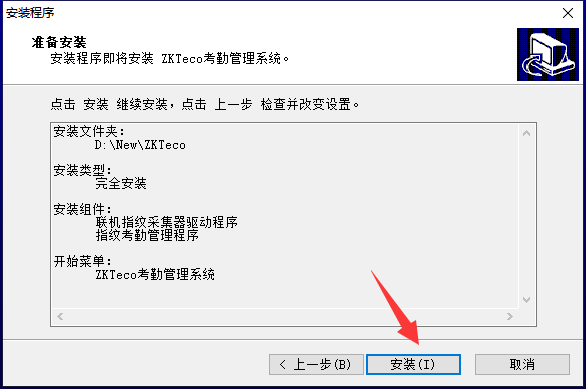
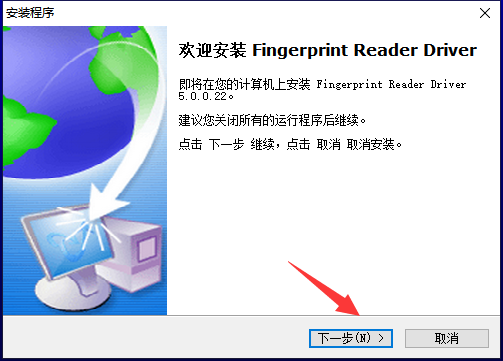
9. 完成基础安装后,系统会提示连接指纹采集器驱动程序,点击【下一步】继续。
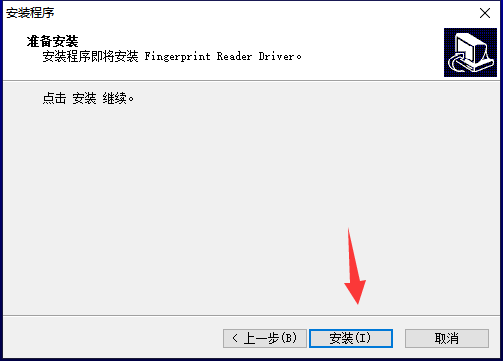
10. 立即点击【安装】按钮,完成驱动程序的安装过程。
11. 安装完毕后,如果需要启用指纹采集器,系统会提示重启电脑以使驱动生效。可以选择立即重启或稍后操作。
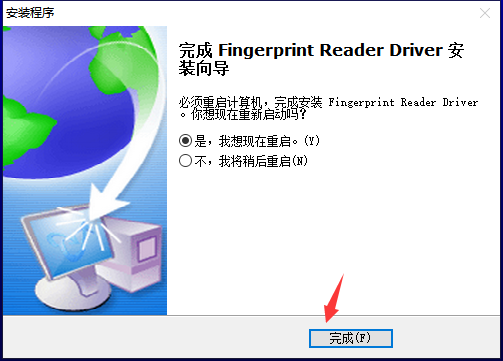
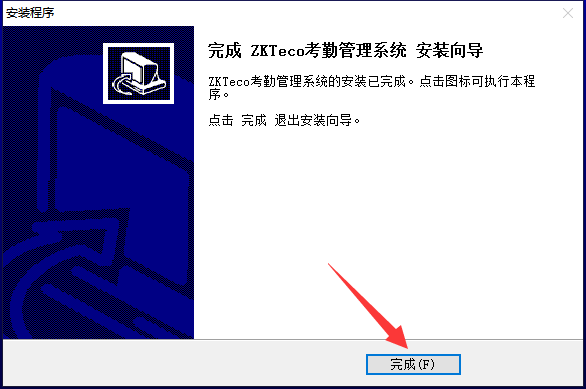
12. 最后,安装向导显示安装完成信息,点击【完成】即可结束软件的安装流程。
使用指南
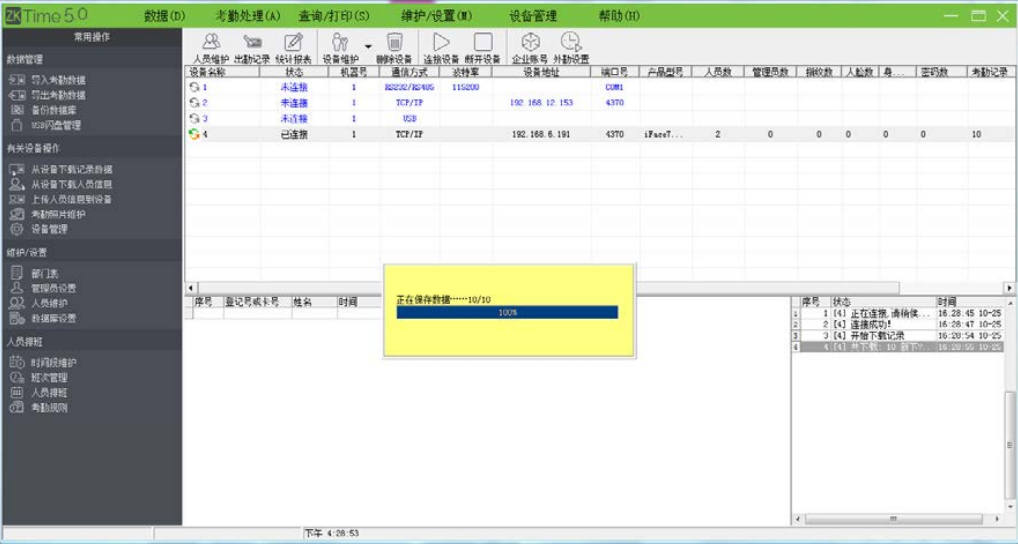
1. 将设备已录入的指纹或IC卡信息,通过连接设备菜单中的“从设备下载人员数据”功能同步到软件中,确保数据完整。
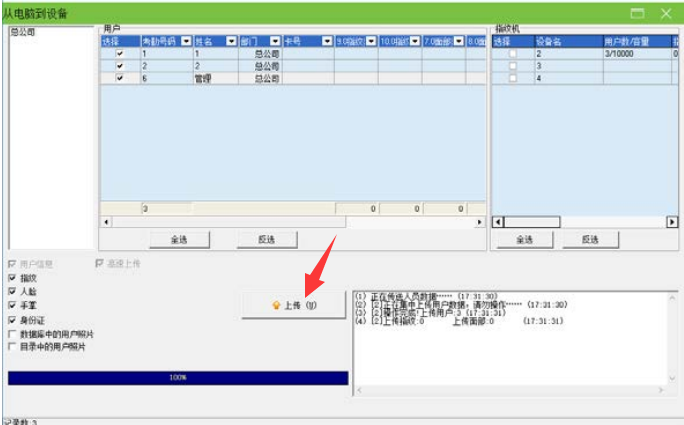
2. 在员工维护界面中,调整员工姓名或其他信息后,选择“上传人员信息到设备”以实现数据同步。
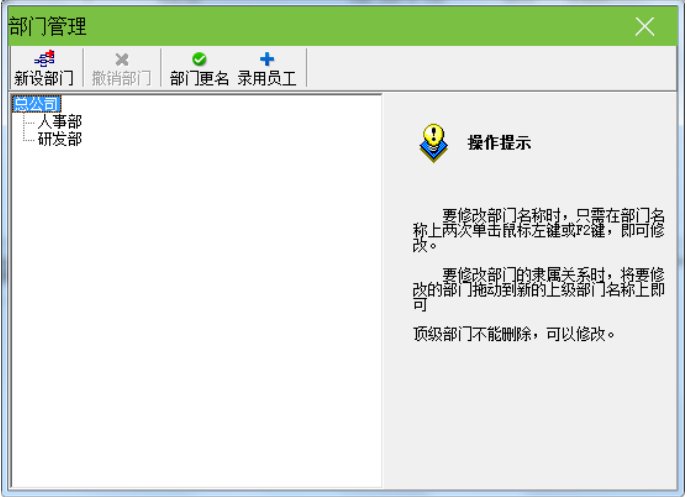
3. 按部门进行分类管理(进入“部门管理”),方便排班和权限设置。
4. 设定不同班次的时间段(进入“班次时间段维护”),合理安排员工轮班时间。
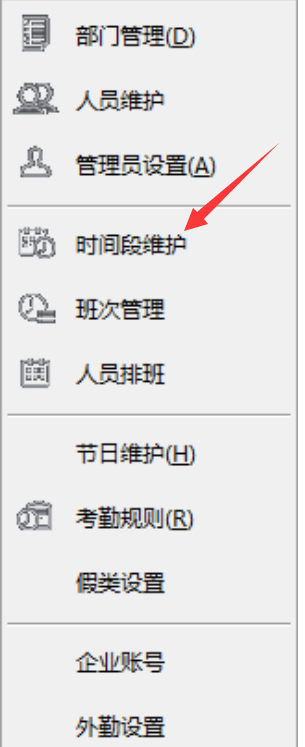
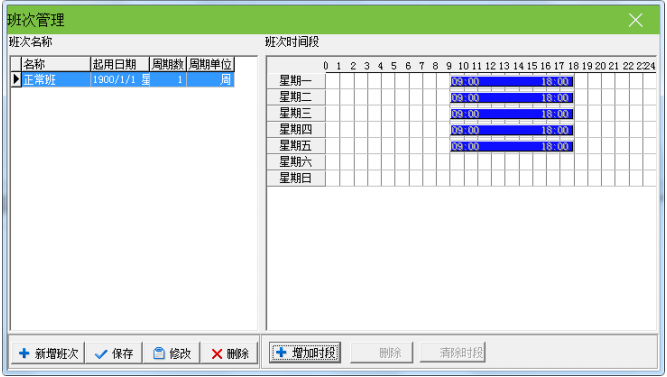
5. 创建和调整班次方案(进入“班次管理”),确保覆盖工作需求。
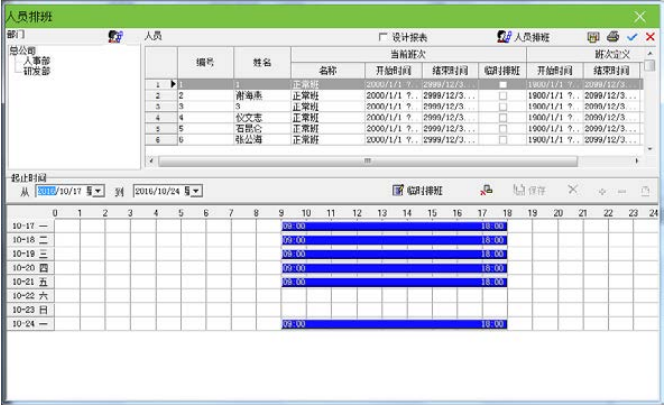
6. 根据排班计划,为员工分配具体班次(进入“员工排班”)以优化人力资源配置。
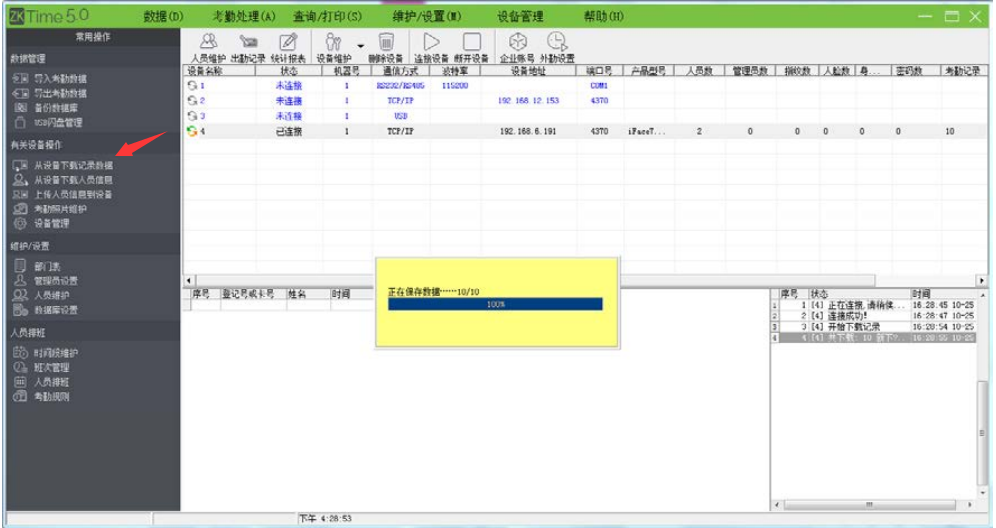
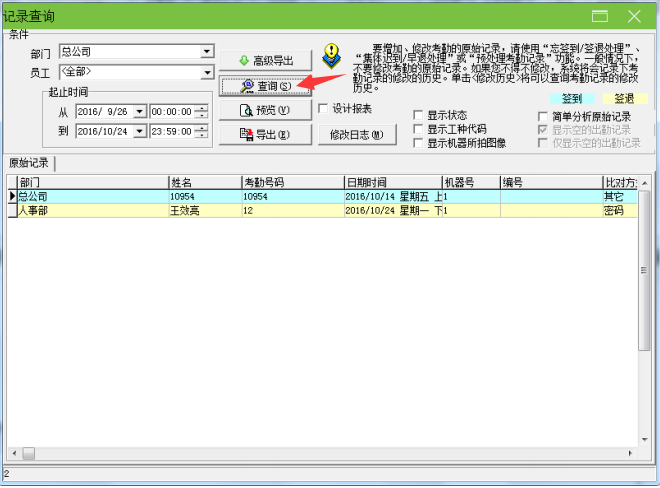
7. 将考勤记录从设备下载到软件中(连接设备-下载记录数据),便于集中管理与分析。
8. 查看详细的考勤统计报告(进入“考勤报表”),追踪员工出勤情况。
常见问题解决方案
问:设备开机正常,但在验证指纹时为何会导致系统死机?
首先,检查系统信息中的存储纪录是否已满;其次,尝试恢复设备到出厂设置;如果问题依然存在,请清空所有用户和指纹考勤记录,若仍持续死机,请联系维修服务中心。
注意事项
连接考勤设备时,建议使用TCP/IP网络连接方式,确保IP地址填写正确,必须与考勤机的IP保持一致,否则无法正常通信。