- 软件介绍
常青藤CAD辅助工具是一款绿色、功能强大的CAD办公辅助软件。它支持用户快速浏览、编辑图形及表单等文件,操作简便,有效缩短人工处理时间,提升工作效率。
软件简介
常青藤是一款专业的CAD辅助绘图软件,兼容AutoCAD、中望以及浩辰等平台,支持32位与64位系统架构。该工具支持实体对象的居中或对齐、多种符号和图元的绘制,表格自动居中与计算,还能与Excel实现互转。快速创建和批量修改标注,实体信息查询,以及文本编号的批量调整。同时支持图纸的批量打印,命令操作既可通过命令行也能在界面进行,还能自动保存参数配置,提供预设的最佳默认值。
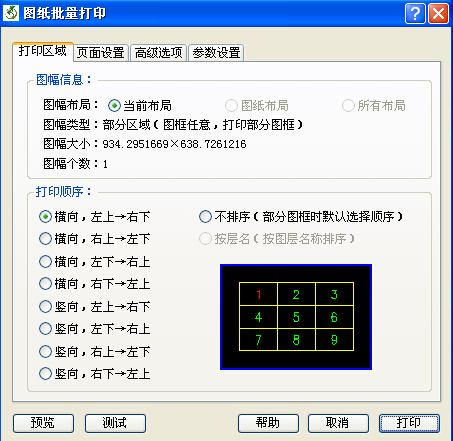
功能亮点介绍
(1) 实体格式处理:支持批量居中、对齐与排列;
(2) 图形符号绘制:涵盖常用图元及符号,可设定绘图比例和坐标系;
(3) 表格智能化管理:支持自动计算、文本居中,与Excel/WPS实现数据互转;
(4) 标注操作快捷:支持快速创建、多项批量修改,具有智能分析和自动对齐功能;
(5) 实体批量编辑:包括打断、旋转、缩放及曲线阵列的操作;
(6) 实体信息快速查询:涵盖数量、长度、面积及角度等属性信息;
(7) 文本编辑便利:支持精度调节、序号更新、方向调整及内容拆分;
(8) 图纸批量打印:多方式支持批量输出,支持多份同时打印或保存为文件;
(10) 快速实体选择:依据类型或图层属性迅速筛选对象;
(11) 实体显示控制:按属性隐藏或显示对应对象;
(12) 绘图环境设置:支持图层快捷操作、捕捉记忆及编组管理;
(13) 命令快捷配置:所有命令支持自定义快捷操作,同时支持参数导入导出及在线升级服务。
安装指南
第一步:解压本站下载的安装包,运行Setup.exe,按【下一步】继续;
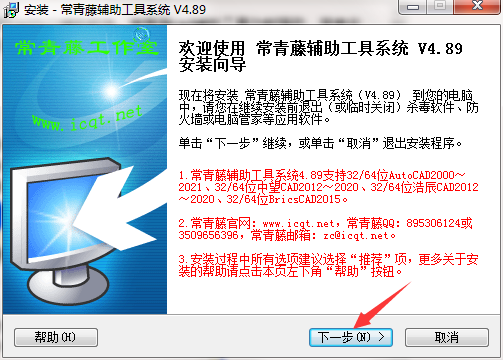
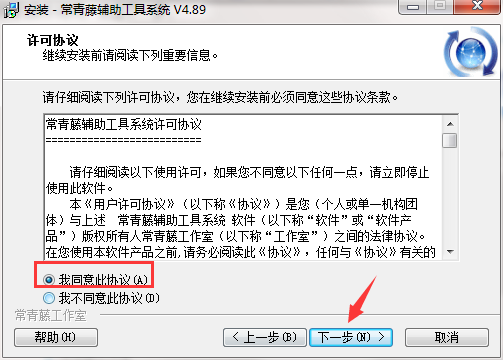
第二步:阅读软件许可协议,勾选【我同意此协议】,点击【下一步】;
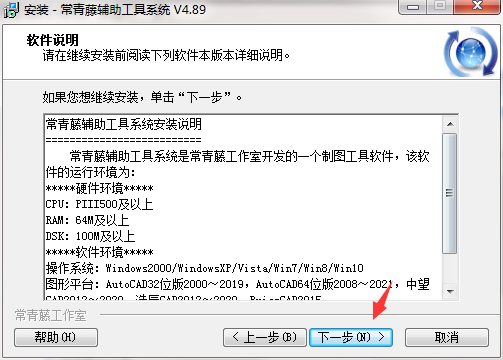
第三步:查看安装说明,保持默认,继续点击【下一步】;
第四步:建议将安装路径设定到D盘,例如“D:\Program Files\IVYSoft\YLTool”,以避免占用系统盘空间,然后确认;
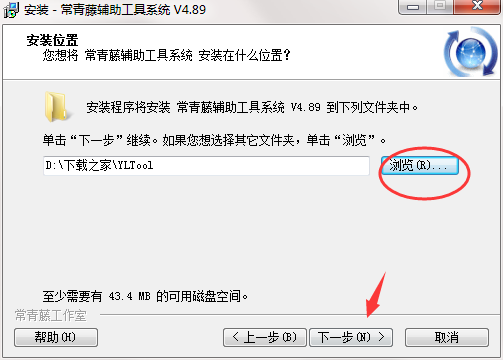
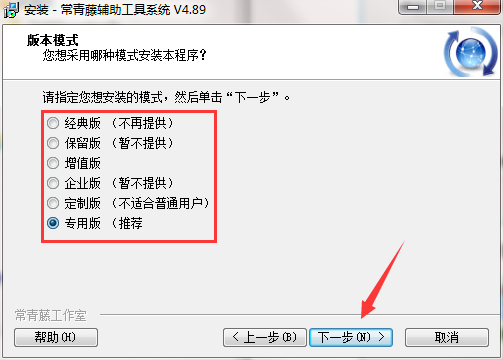
第五步:选择安装版本(标准或其他),符合需要后点击【下一步】;
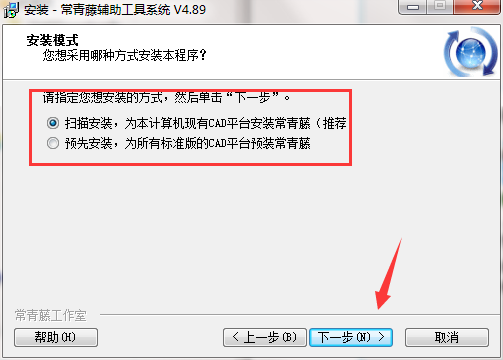
第六步:保持默认的安装模式,点击【下一步】;
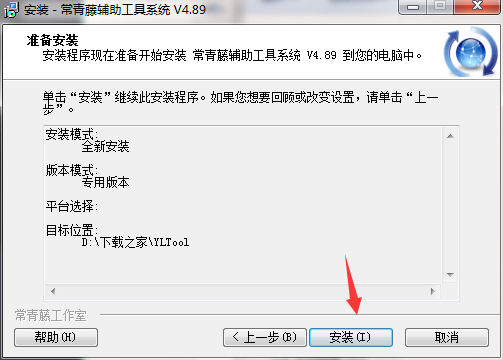
第七步:确认安装参数无误后,点击【安装】启动安装过程;
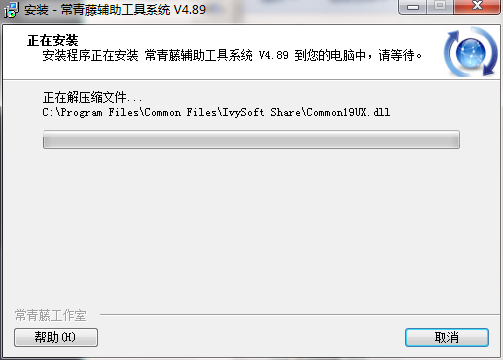
第八步:等待程序快速完成安装;
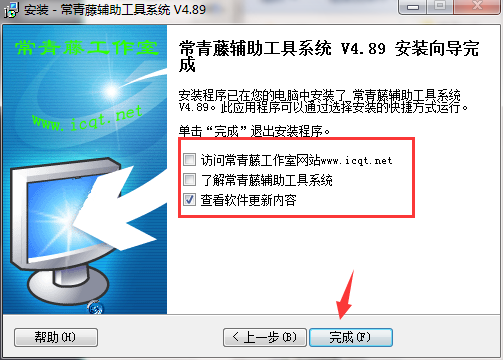
第九步:安装完毕,点击【完成】退出安装向导;
使用操作指南
一、菜单配置文件更新
“定义简化命令”等功能依赖Menu.cfg配置文件。完整版安装包含最新配置,但升级补丁时须手动更新文件,步骤如下:
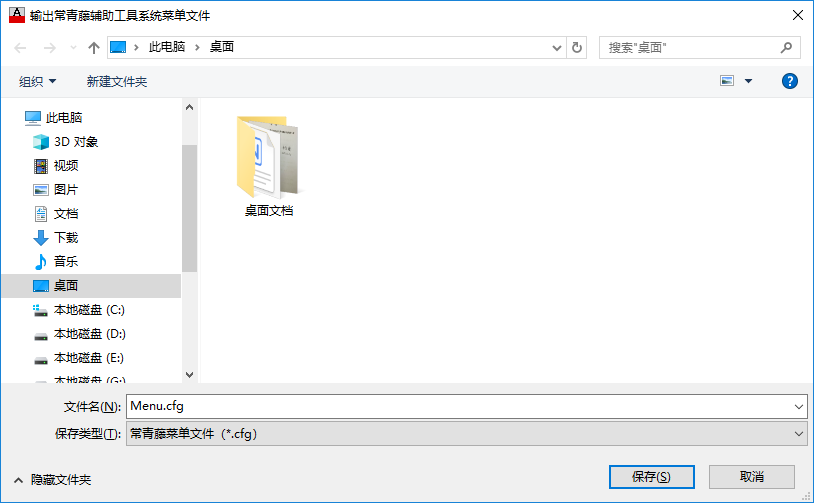
第一步:导出新的Menu.cfg文件。在任意版本CAD中,输入“YLT_DCCDWJ”命令,将配置文件保存到桌面,命名为Menu.cfg,如图所示;
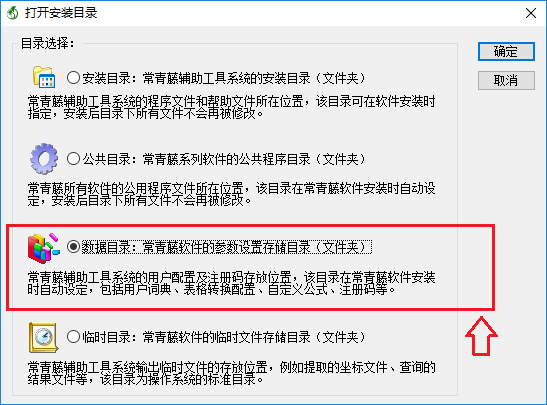
第二步:将此文件复制到常青藤安装目录。打开“帮助→打开安装目录”菜单(或输入“YLT_DKAZML”命令),选择“数据目录——常青藤软件参数存储位置”,确认后打开文件夹。将桌面上的Menu.cfg覆盖原有文件,重新在CAD中运行“定义简化命令”即可生效。
常见问题解答
问:如何在常青藤公式中正确使用STATION桩号函数?
系统中的“标注→曲线分段标注”命令可以沿曲线标注距离和坐标值,并支持工程中的桩号函数STATION,将实数格式的桩号自动转换为文本,例如:21546.238变为K21+546.238。
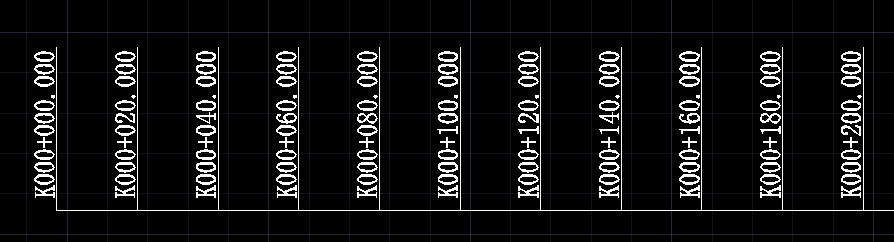
STATION函数格式为STATION(L,m,n,k),参数说明:L为实数桩号值;m为“K”后数字部分总位数,例如m=2显示“K21”;n为“+”后的数字位数,例如n=2显示“06+”;k为小数点后位数,例如k=2表示“.23”。示例: m=3,n=3,k=3,得K005+052.349; m=2,n=3,k=3,也可得到K05+052.349等。注意:当参数值小于实际数字位数时,转换结果会失真,例如示例中的n=1无效,因为实际“52”是2位数字。
问:在Windows 10中能否正常使用常青藤软件?
支持Win2000至Win10的操作系统,包括32/64位版本。适配AutoCAD 2000至2021,中望2012-2020,浩辰2012-2020,以及BricsCAD 2015等平台。安装时请选择“专用版”模式,注册时推荐“硬件自动检测”,其他设置保持默认即可,软件可以正常激活使用。