- 软件介绍
由Google正式推出的免费图片管理软件,界面设计精美华丽,功能实用且丰富多样。Picasa最大的优势在于其快速搜索硬盘中图片的能力,只需输入一个字母,当你准备输入第二个字符时,搜索结果已即时呈现。无论你的照片数量有多少、存储空间多大,它都能在几秒钟内帮你找到目标图片。
软件介绍
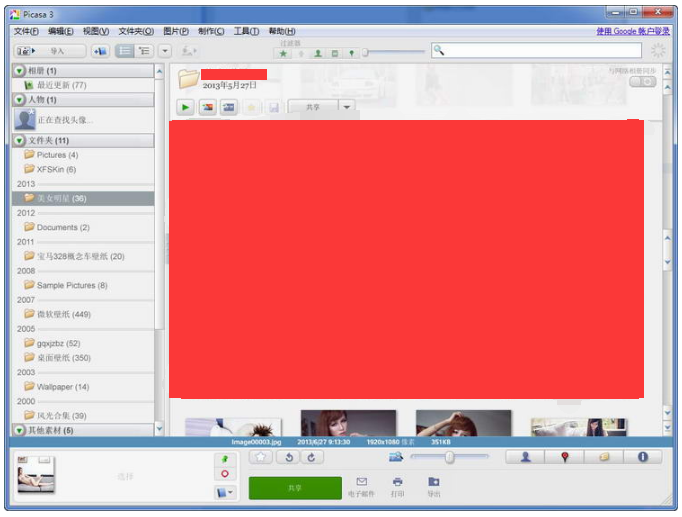
每次启动Picasa时,它会自动扫描所有存储的图片(包括你曾忘记的照片),并按日期将它们整理到可见的相册中,同时以易于辨识的名称命名对应的文件夹。用户可以通过拖放操作自定义相册的排列,还可以添加标签以创建新的图片组。Picasa确保你的所有图片始终井然有序,便于管理和查找。
此外,Picasa官方版还支持通过简洁的单击修正功能,进行高级图像调节,使你无需繁琐操作即可轻松实现震撼效果。
此版本是在原有基础上进行优化精简的,去除了首次启动时打开Google网页、自动升级提示,并改进了启动速度与整体运行效率,其他细节体验请自行探索。
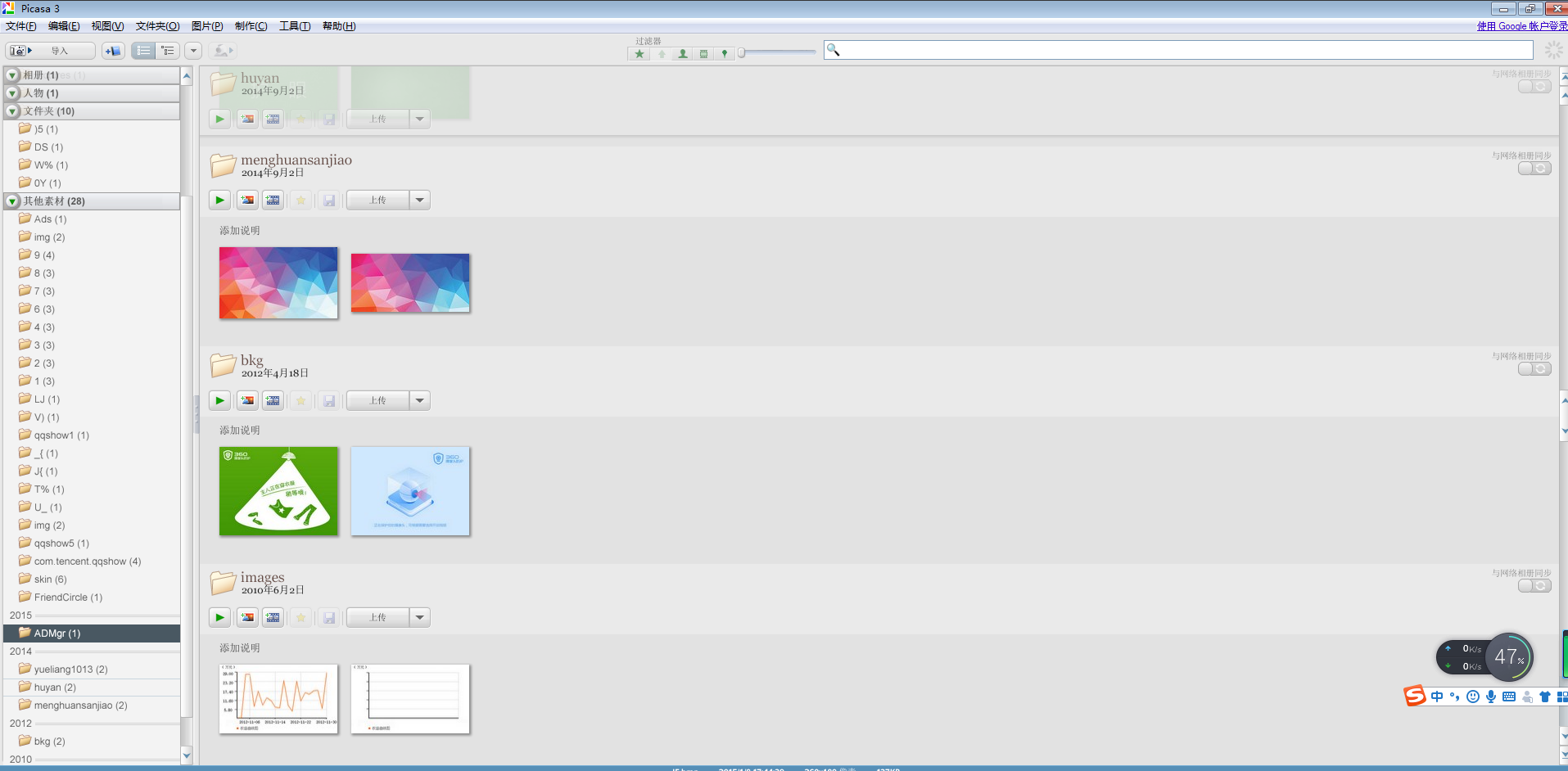
功能亮点简介
图片导入与浏览
使用Picasa,您可以轻松浏览电脑中已存的图片,也支持从照相机或存储卡等设备导入照片。
导入现有图片:安装完成后,您可以对Picasa显示的图片进行全面管理。软件会在指定的文件夹中搜索符合要求的照片和视频,方便快捷地展示您的多媒体内容。
新照片导入
考虑到许多照片可能存放在不同的存储设备上,Picasa支持从多种来源(如相机、光盘、存储卡、扫描仪、摄像头等)导入图片。导入的图片会自动保存到计算机中,同时在Picasa中同步显示,实现集中管理。
整理和管理工具
Picasa可以立即发现并整理电脑中的全部图片,为你找回遗忘的照片,自动按照拍摄日期排序图片集。
照片批量移除与重命名:
想要整理散乱的文件夹,或将图片转移到其他目录?只需用拖放操作,将图片从一个文件夹拖到另一个,即可完成迁移。经过确认后,所做改动将永久保存。需要将“671056398a.jpg”重命名为“Lisa.jpg”吗?在Picasa中,仅用几秒就能批量修改图片文件名。
在新版3.6中,Picasa还能扫描图片,自动识别含有人像的照片,并将具有相似头像的照片归类。点击“添加名称”标签,输入对应人物姓名,即可一键批量标记。标记后还可以创建头像拼贴,快速查找同一人物的所有照片,或上传标签信息到Picasa网络相册中。
标签管理
利用标签功能,快速对照片进行分组,便于查看和分享。这些分组可以制作成幻灯片或影片,也可通过电子邮件发送给朋友。新版Picasa 3.6改进了命名标签,让您能更便捷地以人物为主要内容进行分类。只需点击界面右侧的新标签按钮,就能快速添加、查看和管理标签,提高操作效率。
星级评分
为喜爱的照片打上金星标记,瞬间认出你的明星作品。Picasa还拥有星标搜索功能,能在一秒内找出集中的优秀照片,让你高效筛选心仪图片。
多相册中存放同一图片
每张图片都可以在多个相册中出现,无需复制,占用空间少,便于多场景管理。
密码保护私密相册
如果希望某些图片仅自己可见,可以为相应图片集设置密码,保证私密安全,但不会影响你在硬盘上的图片访问权限。
安装步骤详解
1、下载Picasa软件压缩包,解压后获得安装程序(exe文件),双击开始安装流程。
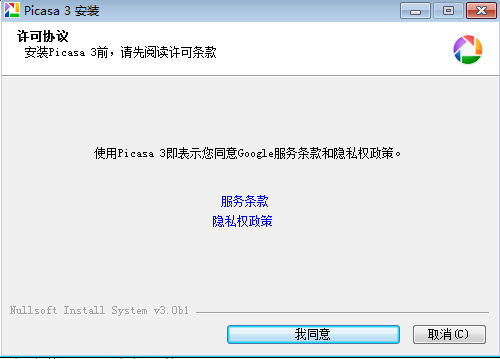
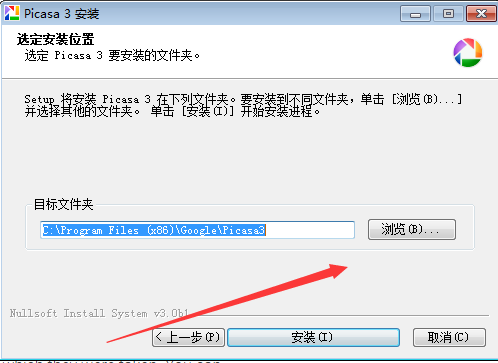
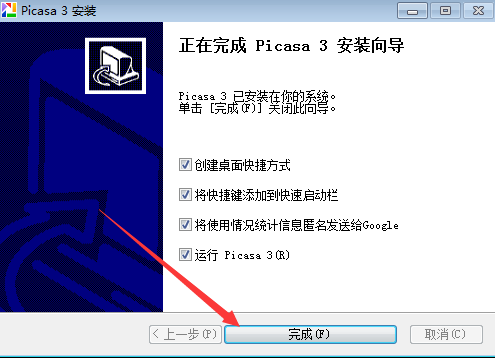
3、等待软件安装完成,请耐心片刻。
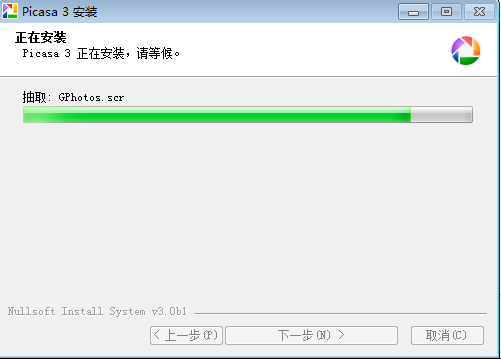
4、安装成功提示界面。
操作指南与技巧
Picasa图片扫描方法
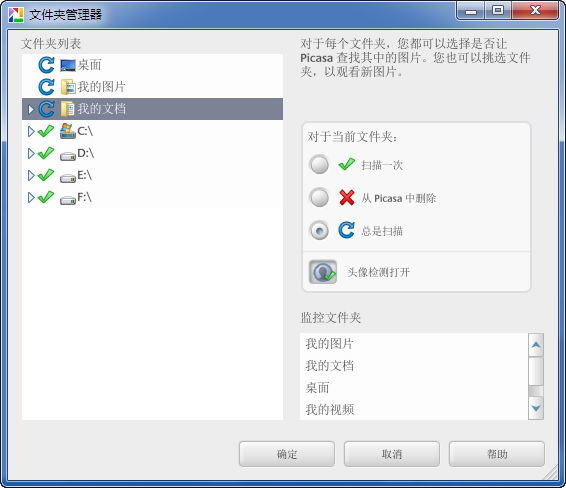
1、设置Picasa扫描目标文件夹。
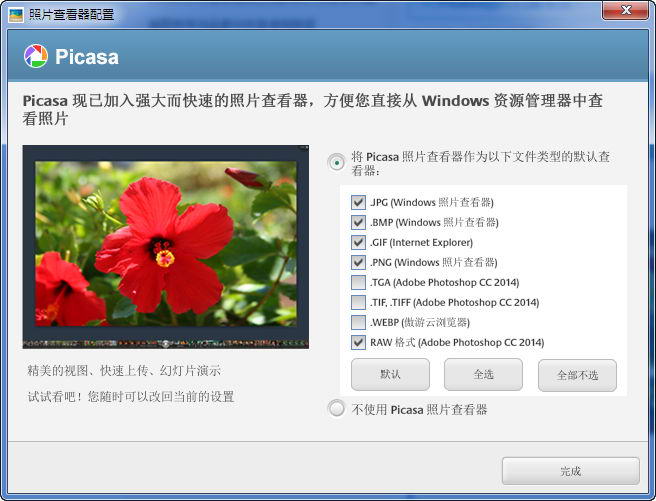
2、确认扫描路径后,软件会自动检测指定文件夹中的图片。
3、启动后界面如下:扫描会在软件启动时自动进行,无需手动操作。
常见问题解答
如何在Picasa中给图片添加文字说明?
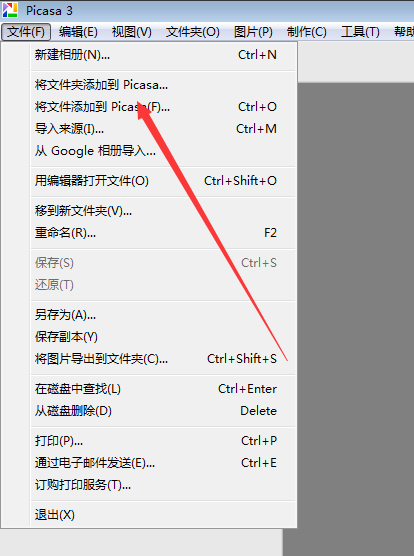
1、打开Picasa,依次选择【文件】——【添加文件到Picasa(F)】。
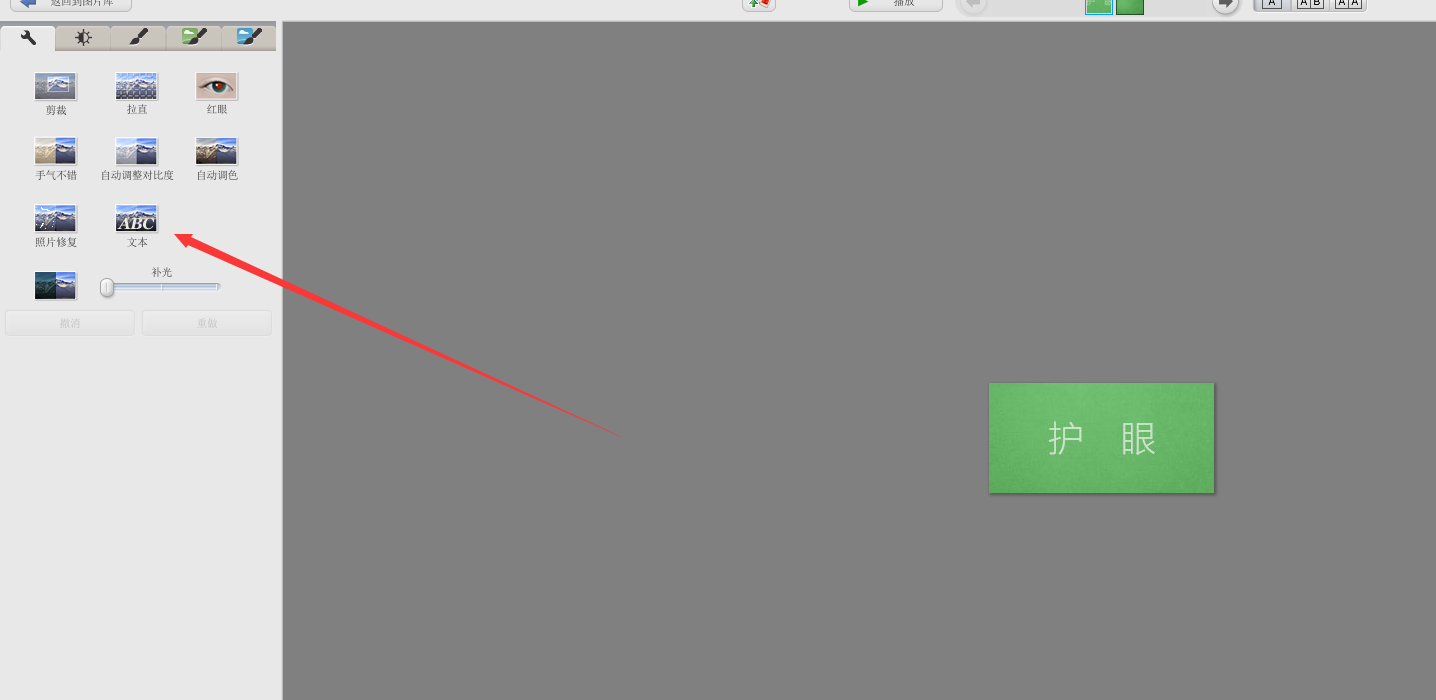
2、导入需加入文字的图片后,点击【常规修整】——【文本】功能。
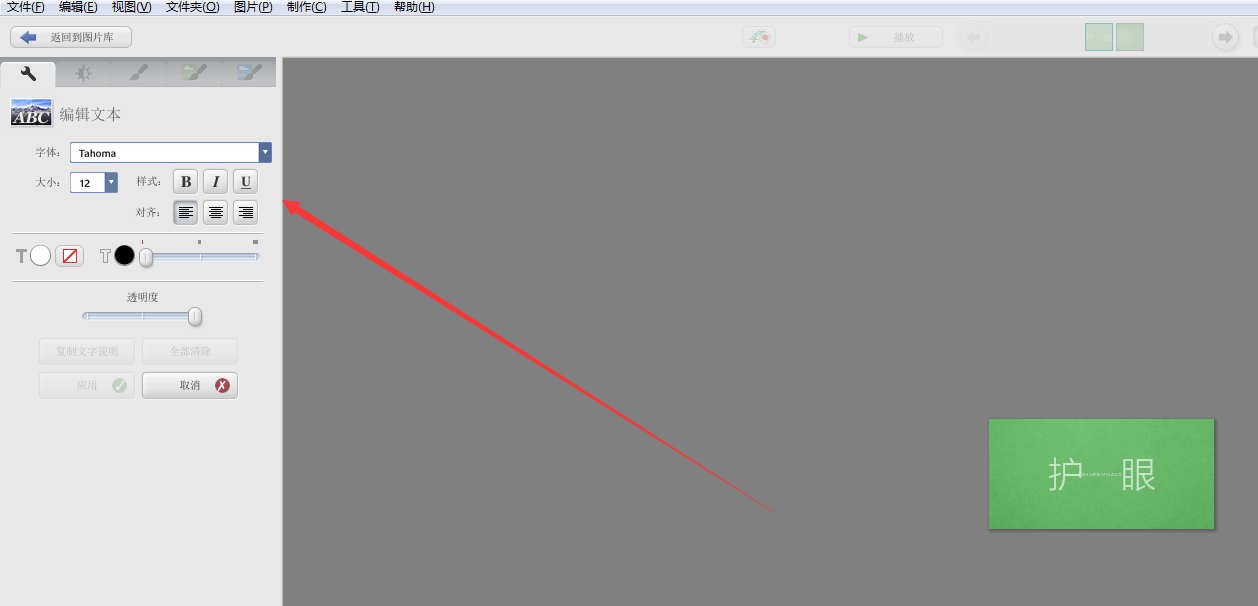
4、调整文字位置,确认无误后保存即可。
相关资讯
Picasa是谷歌提供的云端图片备份、浏览及编辑工具,后续推出了桌面版。随着社交网络的普及与Android移动端的崛起,Picasa逐渐退出舞台,其继任者Google Photos也已正式上线。谷歌官方宣布,Picasa将停止提供服务,未来将转向其他平台发展。