

- 软件介绍
坯子插件库的简介@@
这是由坯子库团队整合开发的一款针对SketchUp的插件管理软件,内含丰富的原创中文插件资源。它能精准检测您的插件列表,识别并分析异常插件,还支持清理坯子库以外的插件。感兴趣的用户不要错过,快速下载体验吧!
||使用指南@@
1、高效安装:直接双击下载的exe文件,即可完成安装;
2、插件冲突排查:在安装坯子插件库前,若已安装其他插件,有些可能会影响库的正常运行,此时应当进行清理(特别注意:必须先卸载掉suapp,因为它会恶意删除插件加载文件,导致坯子库无法使用。建议使用坯子助手,功能更加强大);
3、完整清除:导航至【菜单栏】-》【扩展程序(Plugin)】-》【清理插件】命令,然后选择【清理坯子库之外的插件】,直到“清理成功”提示出现。之后重启SketchUp,系统便会恢复清净。
4、部分插件保留:通过【菜单栏】-》【扩展程序(Plugin)】-》【清理插件】中的【进入插件目录】选项,关闭SketchUp后手动删除不需要或未被坯子插件库收录的插件即可。
||常见问题解答@@
VRAY未卸载会影响坯子插件库的正常使用吗?我没有卸载VRAY还能用库吗?
答案是:VRAY不会干扰坯子库的正常工作。若安装了外部版本的suapp,可能会影响坯子库的功能,需先在电脑中卸载suapp,详细步骤请参照第二步说明。
卸载后,可再通过坯子库进行一键安装suapp的操作。
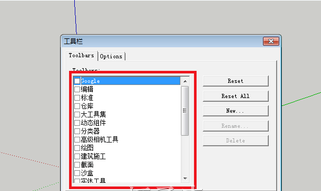
请检查你的工具栏状态(【菜单栏】-》【视图】-》【工具栏】):
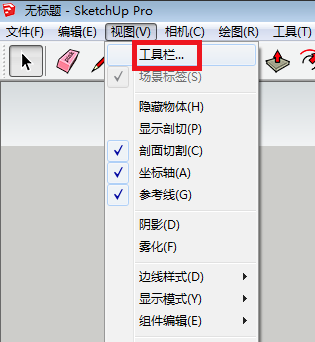
确认是否已删除suapp:
如果安装坯子库后出现错误提示(如下图),应如何应对?
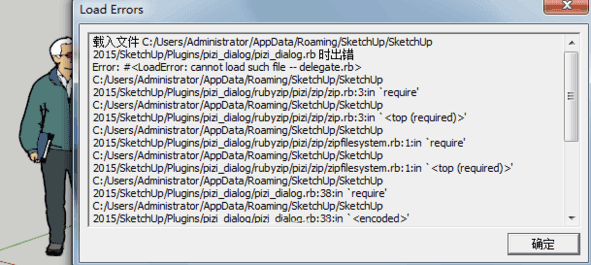
这个问题通常由于SketchUp的安装路径包含中文字符或符号所致。建议重新安装SketchUp,并选择全英文路径或默认路径,即可解决此问题。
插件安装后工具图标不显示,怎么办?
出现此情况可能有两个原因:
1、该插件本身没有工具栏图标,需手动从菜单栏开启;
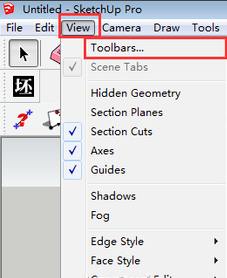
2、默认图标设置被关闭,需要在SketchUp中开启对应插件的工具栏,具体操作如下图所示:
安装坯子库后提示127错误,应如何解决?
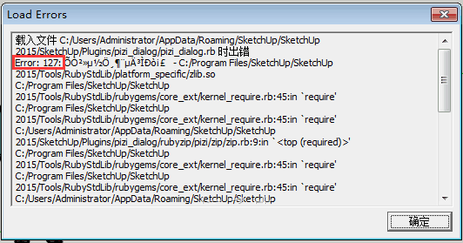
关闭SketchUp 2014后,双击相应补丁进行安装,即可解决127错误的问题。如果使用SketchUp 2015,则需手动删除以下两个文件:C:\Windows\SysWOW64\zlib1.dll 和 C:\Windows\System32\zlib1.dll,删除后重启SketchUp即可生效。
安装坯子库后,登录出现问题或页面无法显示怎么办?
1、卸载360安全浏览器;
2、升级到IE11浏览器或安装对应的升级包;
3、重置IE浏览器设置(在右上角点击【齿轮】-【Internet选项】),即可解决相关问题。