- 软件介绍
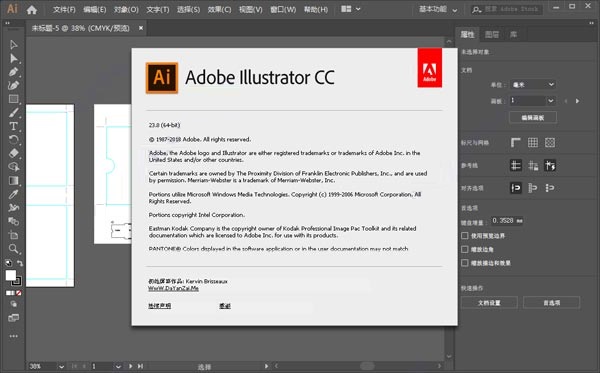
AI CC2019中文破解版本是一款功能强大、实用性极高的矢量插画绘制辅助工具。该软件具备全面的绘图功能,包括徽标、图标和几何图形的制作工具,不论是手动画图还是导入图片进行描摹,都能助您轻松实现理想效果。破解版的AI CC2019操作简便,适用于印刷、网页、视频及移动端项目中,能够高效地创建各种徽标、图标、插图、排版和艺术设计作品。
相关阅读软件
主要相关软件版本信息及下载地址: - CorelDRAW Graphics Suite中文版 查看 - Affinity Designer v1.4.2 查看 - Sketch最新版 查看 - Inkscape 8.11.0 查看
新增功能介绍
1、自由渐变
引入全新的混色技术,让您轻松制作出更丰富、更逼真的渐变效果,呈现出更自然细腻的色彩过渡。
2、全局编辑
可同时调整多个画板中的类似对象,极大提升设计效率,节省操作时间。
3、字体浏览更直观
现在可以更轻松地在不同字体类别中进行浏览,还能快速预览不同示例文本内容,方便选取合适的字体样式。
4、可自定义工具栏
用户可以根据需要添加或移除工具按钮,甚至进行分组设置,以满足个性化使用习惯。
5、访问Adobe Fonts更便捷
在软件内部即可轻松浏览及激活数千字体,即使字体尚未激活,也可预览效果,为设计提供便利支持。
6、演示模式
每个画板都能转化为幻灯片,用户可以在演示状态下预览、浏览甚至投射作品,增强展示效果。
7、裁剪视图
无需参考线或网格,先行查看没有超出画布范围的设计成品,帮助确保作品整洁美观。
8、缩放以适配显示器
可自定义界面元素尺寸,包括工具、图标、菜单、面板和控件,确保在不同屏幕上都能获得最佳操作体验。
功能详解
1、适应不同尺寸的标志作品
利用强大的绘图工具,将简单的形状和色彩转变为意味深长的徽标、图标或艺术图形。矢量绘图具有良好的缩放能力,无论是小型移动端界面还是大型广告牌,都能保持清晰锐利的视觉效果。
2、专业排版效果
借助行业领先的文字处理工具,将企业名称融入徽标设计、创建宣传册或网站模型。通过调整样式、添加特殊效果和单字符编辑,打造完美契合理念的排版作品。
3、引人注目的视觉表现
能够手绘插画,或将导入照片描摹后重新上色,将作品转化为艺术佳作。不论是打印材料、演示文稿、网站、博客还是社交媒体,您的插图都能吸引受众关注。
操作教程
1、渐变色取色技巧
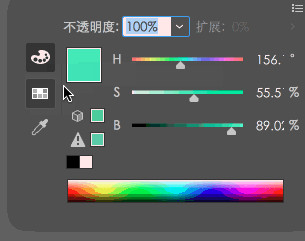
全新颜色混合功能允许创建更自然逼真的渐变效果。AI的渐变工具现支持独立调色:双击调色盘即可调出色彩面板,通过三种方式调整色彩:1)颜色面板调色值;2)调色板调用预存颜色;3)吸管吸取任意颜色,操作更加灵活。
2、裁切视图区
在菜单“视图”中新增裁剪视图模式,可快速预览设计稿整体效果。隐藏画板外部元素及非打印对象(如网格、参考线),在此模式下仍可继续编辑图形,非常方便设计优化。
3、变形操控的增强
软件会智能识别最佳变换区域,并自动添加控制点。默认启用自动点添加功能,无需手动操作。若不需要此功能,可在“编辑→首选项→常规”中取消“内容识别”选项的启用。

常见问题解答
安装完成后,Adobe Illustrator CC 2019启动界面一直加载怎么办?
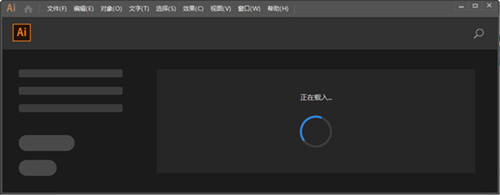 1. 初次打开程序时,主页可能会长时间加载,可直接按Esc退出。
2. 或者进入【编辑→首选项→常规】,勾选“停用主页屏幕”,确认后重启软件即可。
1. 初次打开程序时,主页可能会长时间加载,可直接按Esc退出。
2. 或者进入【编辑→首选项→常规】,勾选“停用主页屏幕”,确认后重启软件即可。
如何屏蔽Adobe Illustrator CC 2019联网行为?
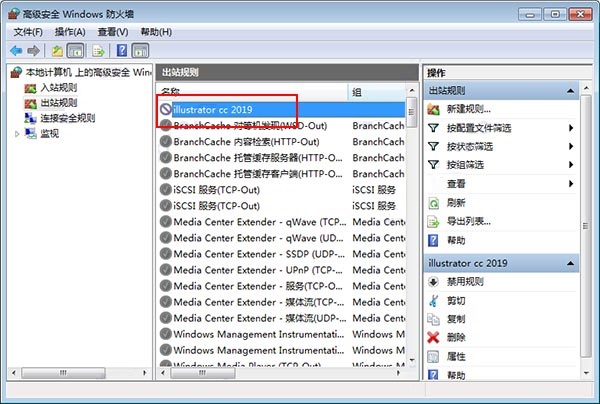
方法一:将主程序加入Windows防火墙屏蔽连接,操作步骤为:打开“高级设置”→“出站规则”→“新建规则”→选择“程序”→添加【Illustrator.exe】路径,设置阻止连接。默认路径为:C:\Program Files\Adobe\Adobe Illustrator CC 2019\Support Files\Contents\Windows\Illustrator.exe
安装步骤指南
1. 选择你的出生日期,点击“更新”按钮,稍后关闭页面。随后在“C盘”内更改安装路径。
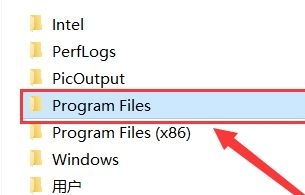
2. 打开“Program Files”文件夹。
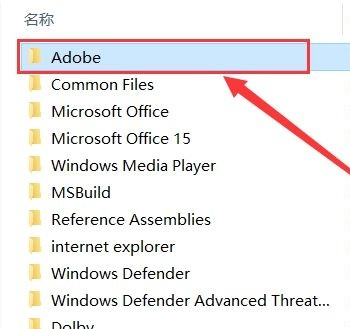
3. 进入“Adobe”子目录。
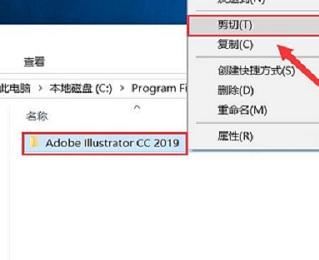
4. 找到“Adobe Illustrator CC 2019”文件夹,右键选择“剪切”。
5. 将其粘贴到目标磁盘(如D盘),在新位置空白处右击选择“粘贴”。然后,从解压包中复制“Illustrator.exe”文件备用。
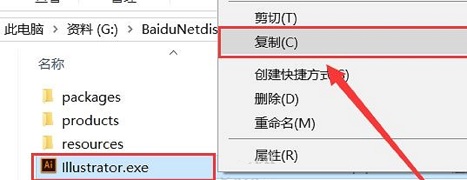
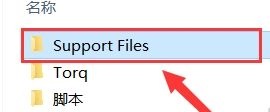
6. 打开粘贴后的文件夹,依次打开“Support Files”→“Contents”→“Windows”文件夹,把“Illustrator.exe”粘贴到此目录中,选择“替换目标中的文件”。
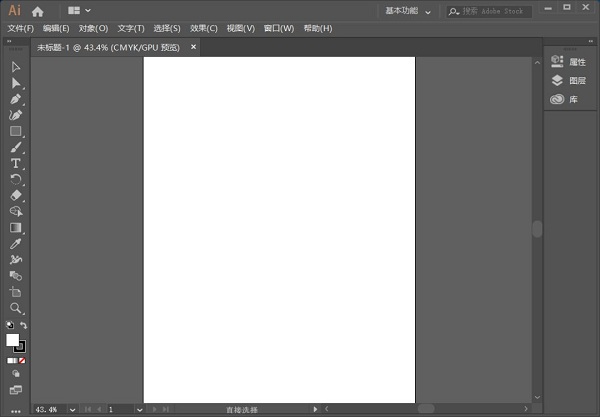
7. 粘贴完成后,将“Illustrator.exe”右击,选择“发送到→桌面快捷方式”,即可通过双击运行。安装即完成。
版本更新日志
1、支持可视化字体浏览体验
2、增加对OpenType可变字体的支持
3、界面元素可自定义调整
4、界面支持缩放,提升适配性
5、增强“属性”面板的功能
6、增加对亚洲文字脚本的兼容性
7、新增智能内容识别裁剪功能
8、快捷访问Adobe Fonts资源