
- 软件介绍
cad2007是一款由美国Autodesk公司打造的广泛应用的计算机辅助设计软件,作为国际上十分流行的绘图工具,cad2007具备完备的图形绘制能力和强大的图形编辑功能。用户可以轻松实现各种二维和三维图形的快速绘制与修改。此外,cad2007还支持多种硬件设备和操作系统平台,具有出色的数据交换性能以及二次开发的灵活性,为不同用户的需求提供了良好的解决方案。
相关推荐
相关软件版本信息及下载链接:AutocaD 2008 简体中文版,天正建筑软件2017,Revit 2016中文版,草图大师SketchUp v20.0.373。
软件特色详解
1. 三维建模能力全面增强
引入直观的三维建模界面,支持通过推、拉、扭曲等操作直接编辑复杂的三维实体和曲面设计。
模型的3D打印准备:模型可进行有效性检测,并导出符合3D打印标准的文件格式(如STL格式)。
渲染与可视化提升:支持更细腻的材质贴图与自然光照效果,为三维效果呈现带来逼真体验。
2. 用户界面布局优化
自定义工作空间:用户可以保存多个操作环境(例如“二维绘图”、“三维建模”),根据工作需求快速切换,提升效率。
面板与菜单栏:采用可停靠和折叠设计,界面更为整洁,同时保留经典菜单布局,方便老用户过渡与操作习惯保持一致。
3. 动态块技术应用
参数化控制:在块定义中加入尺寸信息、动作参数,实现高度灵活的动态调整。
合并重复块:通过动态块替代多个静态块,简化块库的管理和维护。
4. 提升协作效率与数据互通
DWF文件支持:支持通过Design Web Format(DWF)格式发布和共享设计图纸,支持批注和标记,便于团队合作与审阅。
外部参照管理:优化参考文件的管理方式,支持路径设置、图层控制,提升项目协调性。
PDF输出:直接导出图纸为高质量的PDF文件,方便资料分享与打印
表格功能:支持从Excel导入数据,表格样式更丰富、调整更灵活
测量工具:悬停光标即可实时显示对象的尺寸参数,提升精度操作体验
功能介绍
3D建模方面的亮点
增强了圆弧和线型支持三维多义线的功能,使复杂的三维造型更为便捷直观。
Xref(外部参照)功能升级
XREF对话框变成浮动工具面板,更方便地管理附加的DWG、图像和DWF文件。通过右键菜单可以快速添加图像或DWF参考文件。
DWF文件功能强化
支持在一个DWF文件中附加另一份DWF,与Xref类似,可设定插入位置、比例、旋转角度等参数。此外,新增如下功能:
* DWFADJUST:调节淡入淡出、对比度等视觉属性;
* DWFCLIP:限定显示区域,实现类似剪切效果;
* DWFFRAME:控制参考图的边框显示;
* DWFOSNAP:设置几何对象的捕捉点,提升绘图精度。
PDF输出新方式
在打印对话框中新增支持PDF打印机的功能,可一键生成PDF文件。但建议仍使用Adobe Acrobat等专业软件来获得最优效果。
常见问题解答
如何将cad2007背景设置为白色?
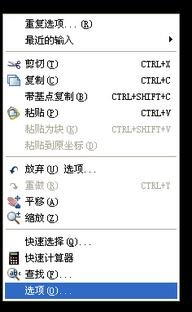
1. 在绘图区域右键点击,选择“选项”或直接输入命令OP回车,打开设置界面。
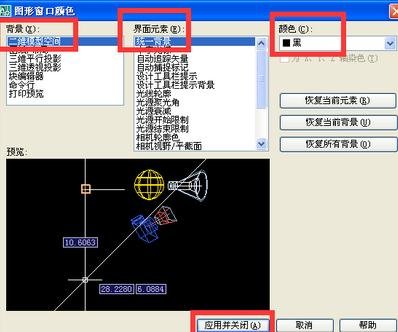
2. 在“显示”标签页中点击“颜色”。
3. 选择二维模型空间,并将背景色更换为你需要的颜色,点击“应用”后关闭设置窗口即可生效。
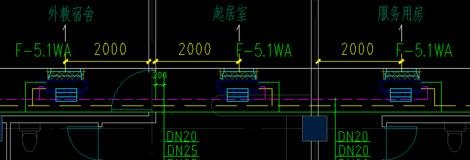
1. 打开对应的图纸,找到需更改的文本,例如将FP-5.1WA/A替换为F-5.1WA。
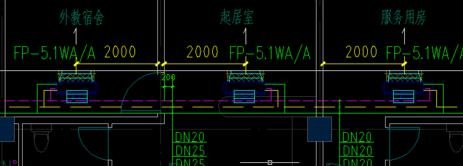
2. 全选要修改的区域内容。
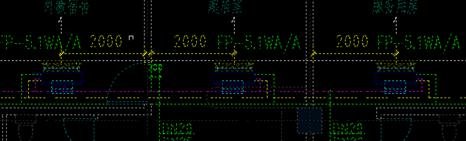
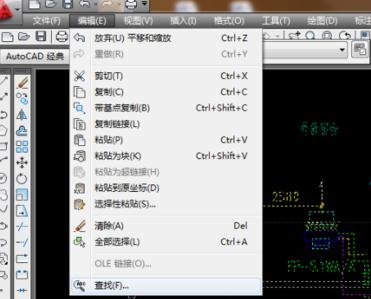
3. 点击菜单中的“编辑”→“查找”,打开查找替换界面。
4. 在“查找内容”中输入要替换的字符(如FP-5.1WA/A),在“替换为”中输入新的内容(如F-5.1WA),点击“全部替换”。
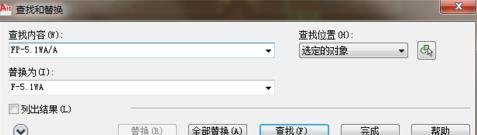
5. 完成后确认,点击“确定”。
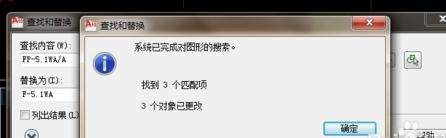
6. 检查确认所有“FP-5.1WA/A”已成功替换为“F-5.1WA”。
如何配置捕捉点?
1. 在绘图时,尽管可以用光标手动指定点位,但难以实现精确定位。AutoCAD中的“捕捉”和“栅格”功能能有效提高点的定位精度和绘图效率。
2. 可以通过开启或关闭“捕捉”与“栅格”实现精准定位,具体方法包括:在状态栏点击相应按钮、按F7或F9快捷键,或在“工具”菜单下配置“草图设置”中的参数设置。
3. 这些功能有助于确保绘制过程中的点位准确无误,提升整体设计质量。
操作技巧
AutoCAD2007常用快捷键全集:
【CTRL】+1 —— 查看/修改特性【CTRL】+U —— 极轴锁定【CTRL】+2 —— 设计中心调用
【CTRL】+Z —— 撤销【CTRL】+O —— 打开文件【CTRL】+X —— 剪切操作
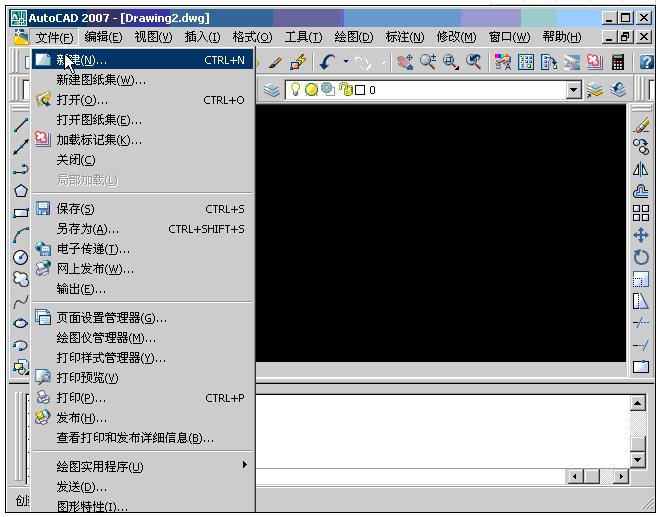
【CTRL】+N 、【CTRL】+M —— 新建【CTRL】+C —— 复制【CTRL】+P —— 打印文件
【CTRL】+V —— 粘贴【CTRL】+S —— 保存【CTRL】+B —— 栅格捕捉
【CTRL】+F —— 对象捕捉【CTRL】+G —— 栅格【CTRL】+L —— 正交模式切换
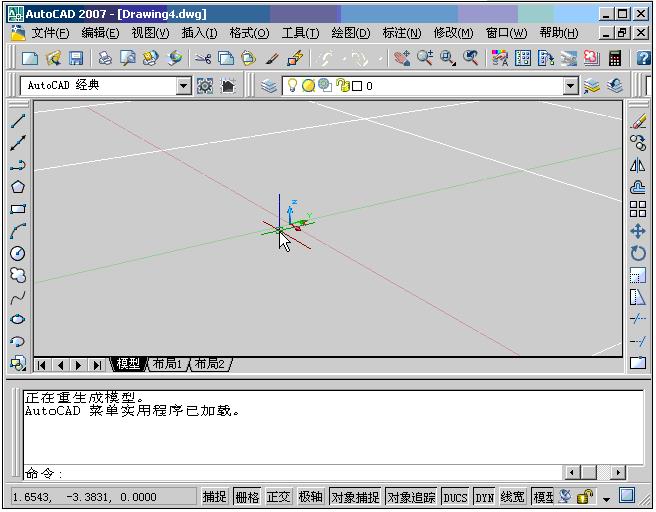
常用操作键:
【F1】 —— 帮助【F3】 —— 对象捕捉【F2】 —— 文本窗口
【F7】 —— 栅格显示【F8】 —— 正交切换
用户经验总结
1. 在执行编辑命令时,用矩形框快速选择目标,从左向右拖动为“窗口”选择,从右向左拖动则为“交叉”选择,建议结合具体需求使用。
2. 相对坐标在正交状态下输入,如@x或@0,y,可以简化操作,提升效率。
3. 关闭命令提示中的交点标记,通过设置BLIPMODE为OFF,将界面清爽整洁。
4. 系统变量CMDDIA影响命令对话框的显示,可调整为0以启用提示行输入,操作更灵活。
5. 椭圆系统变量PELLIPSE控制生成实体或多义线,值为1时为多义线,默认值为0为椭圆实体。
6. 命令行回显的开启状态由CMDECHO变量控制,建议在自动化脚本中设为0以避免干扰。
7. 你可以调整DIMSCALE比例以适应不同的缩放需求,默认为1,缩放后应根据实际情况调整。
8. 高级版本支持形位公差标注,圆度及同轴度存在的圆不够完美主要源于符号定义文件支持的问题,这些定义存放于AutoCAD安装目录下的SUPPORT文件夹中,部分符号参数难以修改或不美观。