- 软件介绍
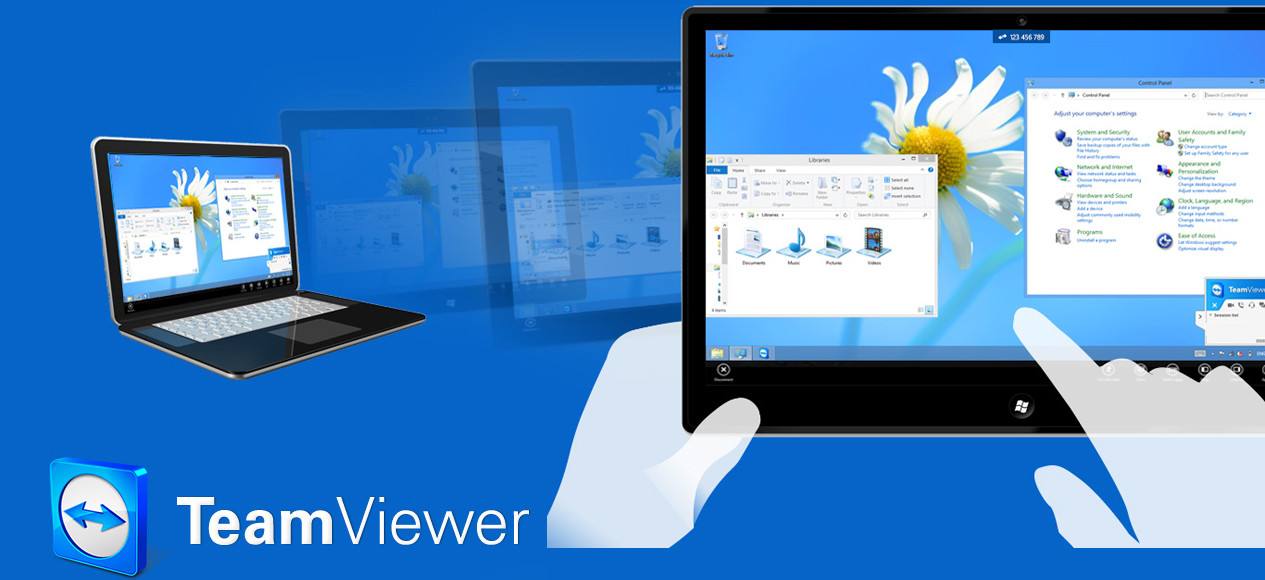
TeamViewer是一款功能强大的远程控制软件,能够迅速建立起与远端计算机的连接,让用户轻松访问和管理文件、网络资源。它不仅支持在线协作、会议和即时聊天,尤其以一键视频通话功能受到广泛喜爱,为沟通提供高效便捷的解决方案。
相关推荐
相关软件版本介绍与下载链接:TeamViewer 14正式版,Remote Utilities官方版,TeamViewer Host简化版,速度极快的AnyDesk,以及价格实惠操作简便的Splashtop等。
软件特色亮点
快速安装与多端支持
最新版TeamViewer安装流程简洁明了,兼容Windows、macOS、Android及iOS多平台,支持多设备同步使用,提升工作效率。
高速传输与优质体验
无论是局域网还是拨号连接,TeamViewer都会根据网络状况进行优化,确保数据传输快速流畅,显示效果清晰细腻。
安全保障机制
采用密钥交换技术与AES会话加密,结合https/SSL安全标准,有效保障数据通讯的完整性与隐私安全。
丰富的功能模块
支持实时显示在线状态、语音交流、文件传输以及远程管理无人值守服务器,满足企业多样化需求。
界面美观操作简便
界面设计简洁大方,操作界面直观易懂,无需专业知识也能快速上手,适合不同层级用户使用。
核心功能详细介绍
TeamViewer Tensor
TeamViewer Remote
- 实现全球范围内的远程访问与操作,无需VPN即可访问所有文件、应用及服务器,保持高效工作状态。
- 为IT团队提供即时远程支持,利用强大安全平台远程排查问题,节省现场维护成本。
- 支持各类移动设备,用户可随时随地通过PC、平板或智能手机快速解决设备故障。
TeamViewer Frontline
- 经过行业验证的AR和MR解决方案套件,适用于各种工业场景,提升生产效率。
- 方便集成到现有后端系统,快速实现价值转化。
- 提供云托管或本地部署多种方式,灵活满足不同企业需求。
- 硬件支持全面,适配企业级可穿戴设备及移动端硬件设备。
- 自助工具和高度定制化方案,覆盖复杂业务流程,操作简便,易于掌控。
- 即使员工IT基础薄弱,也能轻松掌握和使用。
- 一站式集成服务,简化采购、部署及维护流程,提升整体效率。
常见问答解答
如何设置TeamViewer固定密码,实现无需密码远程控制?
- 打开TeamViewer客户端,在“无人值守”选项中勾选“启动时自动运行”,实现开机自动开启远程连接功能。
- 在“安全”设置中设定固定密码,确保每次开机后都可以通过此密码实现远程控制(请注意密码安全保护)。
- 点击【其他】→【选项】,在弹出的窗口中勾选“随Windows启动TeamViewer”,完成固定密码的配置。
如果TeamViewer验证账户时收不到短信验证码,应如何处理?
经过工程师确认,目前反馈如下:
- 原因:部分时间段短信发送系统出现故障,导致验证码无法正常接收,手机号码提示无效或无法收到验证信息。
- 修复情况:团队已完成排查与修复,短信发送及验证功能已恢复正常,确保稳定运行。
- 用户操作建议:请重启TeamViewer软件后再次尝试获取验证码,若问题依旧,请稍后再试或联系技术支持。
如何连接TeamViewer Remote以实现远程操控?
- 在发起设备上打开TeamViewer Web版或桌面客户端,创建远程会话邀请。
- 在接收设备上启动TeamViewer客户端,输入邀请中的会话ID加入远程连接。
- 发起设备点击连接即可远程操控对方设备,完成远程管理。
安装步骤详解
1. 先在本站下载安装最新版本的TeamViewer安装包,双击运行开始安装。
2. 按照提示操作,选择接受协议并完成剩余设置,等待安装完毕即可自动启动。
3. 安装完成后,软件会自动开启界面,准备使用。
使用技巧指南
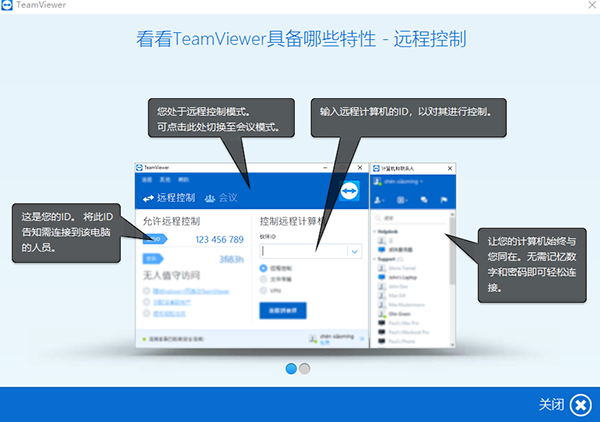
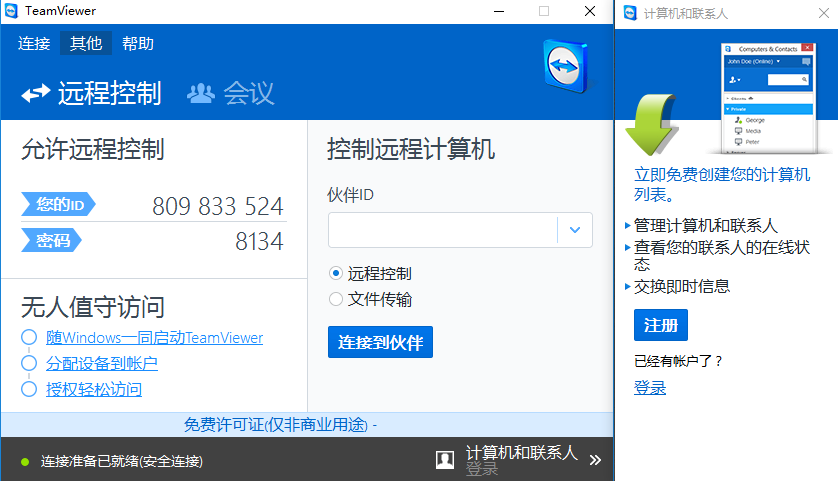
1. 打开TeamViewer,界面上会显示您的唯一ID和密码,其他人可以通过此信息远程连接您的电脑。
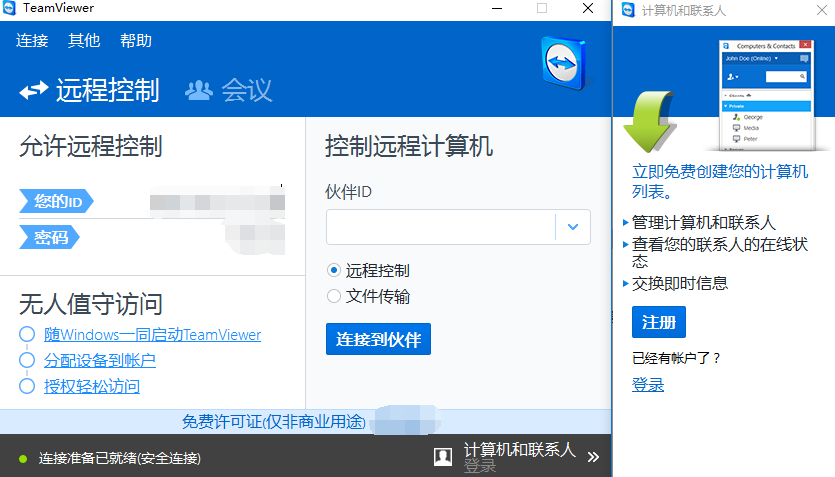
2. 点击【注册】,填写邮箱、设置密码,继续下一步完成账号建立。
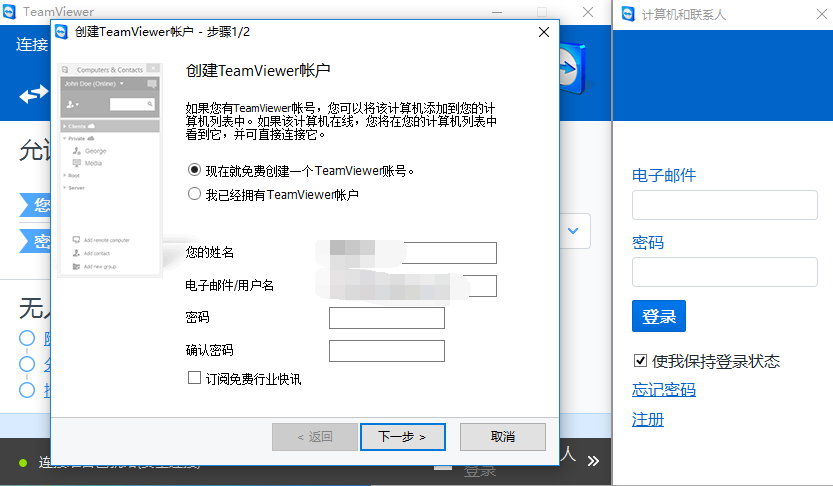
3. 设置自定义密码,以增强账户安全性。一旦完成,即可用此账户远程连接其他设备。
4. 如果需要远程控制他人电脑,只需在输入框中输入对方的ID,选择“远程控制”,点击连接,然后在弹窗中正确输入密码,即可实现控制操作。
版本更新说明
——引入新的新手引导和连接流程,大幅提升用户体验和操作效率。
——增加两步验证(2FA)、支持技术人员ID和更严格的权限管理措施,增强账户安全保障。
——整体界面设计焕新,整合访问与支持功能,实现全面掌控与便捷操作。