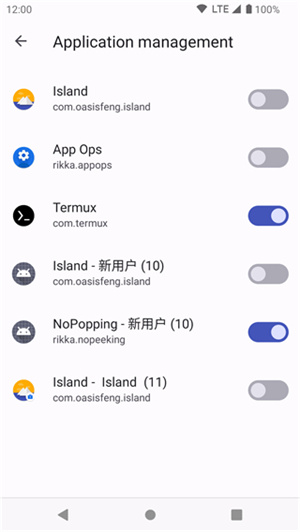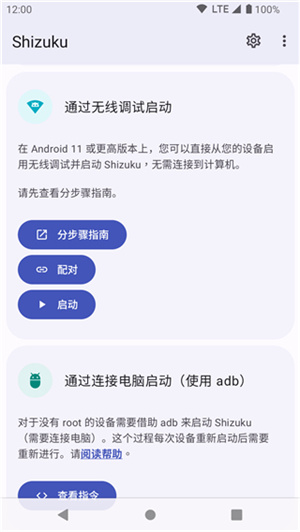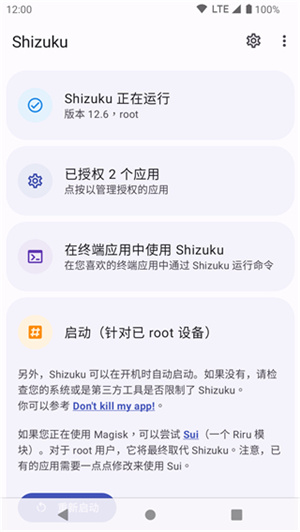

- 软件介绍
- 软件截图
- 其它版本
Shizuku是一款面向Android平台的高级权限管理工具,能够让用户无需Root权限就能调用系统中的高权限接口。借助此软件,用户可以更加便捷地进行设备中的应用与系统功能管理,比如查看已安装应用的详细信息、执行基础系统操作等,从而实现对设备的细致化调控。这款软件特别适合具有一定Android操作经验、需要对系统功能进行深度管理或应用权限控制的用户使用。它支持多种启动方式,包括无线调试、通过电脑ADB连接以及在Root环境下启动,能够适应各种设备型号和使用场景,让系统级的功能调用变得更加灵活多变。
【功能亮点】
抛开root Shell的繁琐,你可以直接利用高权限接口,而效率明显优于传统的Shell操作方式。
2、兼容adb操作
如果你的“需要root权限的应用”仅需通过adb获取权限,那么它能帮助你轻松扩展使用范围,简化操作流程。
3、节省操作时间
软件配备详尽的引导文档,用户只需完成软件安装,即可快速开启管理流程,提升效率。
【shizuku使用指南】
1、设备配对(仅需一次)
(1)注意:从版本v4.1.0起,端口检测已自动完成,无需手动设置。
(3)启用“无线调试”功能
(4)激活系统的多窗口/分屏功能(必须,确保配对过程中不会中断)
(5)点击“无线调试”中的“使用配对码配对设备”
(6)选择“通过无线调试启动”,然后点击“配对”按钮
(7)输入“配对码”和“端口号”后确认
(8)配对过程示意图
(9)配对成功后,“无线调试”界面中的“已配对设备”将显示“shizuku”
(10)配对成功示意图
(11)若想跳过重复配对步骤,可以在“开发者设置”中开启“停用adb授权超时功能”
(12)重新安装软件时,需要重复上述配对步骤
【如何调整手机屏幕分辨率】
1、启动软件后,系统会自动识别设备型号并加载信息。
2、进入“调整设置”界面,选择所需的缩放比例。
3、最后确认选择,点击界面底部的“应用更改”按钮,即可完成屏幕分辨率的调整。