
- 软件介绍
- 软件截图
甲壳虫ADB工具箱是一款专为Android设备用户打造的多功能调试与管理平台,旨在简化设备与电脑之间的交互流程。它基于Android Debug Bridge(ADB)协议进行开发,但通过直观的图形界面和用户友好的设计,将原本繁琐的命令行操作转变为一键点击的便捷操作。无论是开发人员调试应用、普通用户管理文件,还是技术爱好者优化设备性能,此工具箱都能提供高效可靠的解决方案。
【软件特色】
支持多种连接方式,包括USB有线和Wi-Fi无线,用户可根据实际需求自由切换。
自动识别已连接的设备,详细显示设备型号、系统版本、电池状态等关键信息。
提供快速操作按钮,实现一键重启设备、进入Recovery模式或Fastboot模式等功能,节省操作时间。
具备双向文件传输能力:支持将文件从电脑推送至设备,也能将设备文件拉取到电脑端。
内置文件浏览器:能够浏览设备内部存储空间及SD卡目录,支持复制、移动、删除和重命名等常用文件操作。
批量处理功能:允许用户一键清理缓存、临时文件或指定目录下的冗余数据,保持设备整洁。
应用管理与控制
应用列表展示:清楚列出已安装应用的名称、包名、版本号及安装时间,方便管理。
批量卸载:支持多选应用同时卸载,且可选择是否保留应用数据,操作简便。
冻结或激活应用:可对系统预装或后台驻留应用进行冻结,释放系统资源,提升性能。
【软件功能】
日志查看与分析
实时监控设备系统日志:以时间轴展示,支持关键字高亮和过滤功能,快速定位问题。
日志导出:支持将日志保存为TXT或LOG格式文件,方便后续分析和存档。
错误标记识别:自动检测常见错误代码,帮助用户快速锁定故障点。
无线投屏功能:实现设备屏幕在电脑显示器上的实时投放,支持分辨率调整和画质优化。
远程操控:利用电脑键盘和鼠标模拟触摸操作,远距离操作设备界面。
集成Shell命令窗口:支持直接输入ADB命令,便于深度调试。
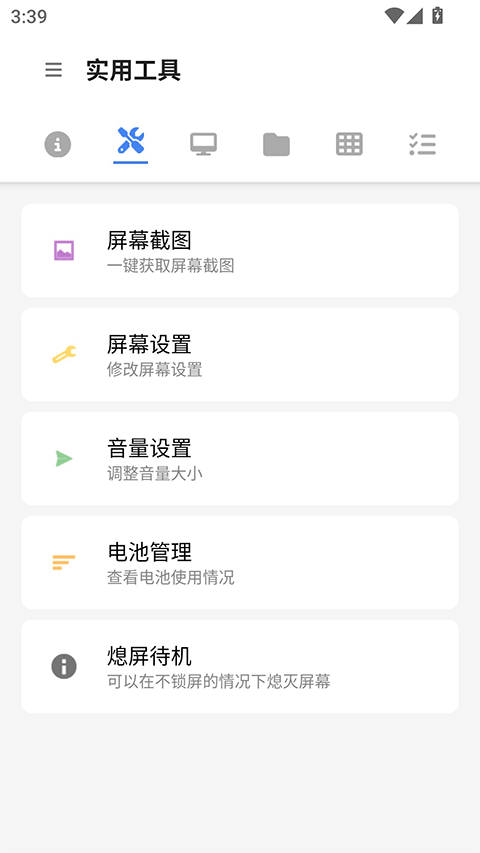
截图与录屏:快速捕获设备屏幕图像或录制完整操作过程,输出MP4格式视频。
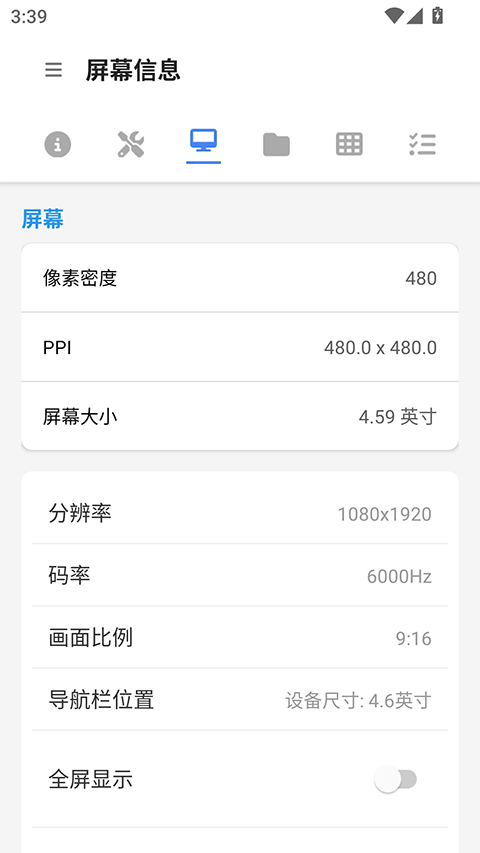
硬件性能监控:实时显示CPU占用率、内存使用情况及设备温度等关键硬件指标,确保设备运行稳定。
【软件亮点】
智能路径补全
在文件管理或Shell命令输入时,自动提示设备端存在的文件与目录,减少手动输入的错误,提高操作效率。
定制脚本库
用户可以保存常用的ADB命令为脚本,通过一键执行实现自动化操作,比如批量安装应用,修改系统设置等。
主题皮肤切换
提供深色与浅色两种主题选择,并支持用户自定义界面配色,以满足不同审美需求。
多语言支持
涵盖简体中文、英语、日语、韩语等12种语言,充分满足全球不同地区用户的使用习惯。
【甲壳虫ADB工具箱怎么安装到电视上】
第一步,下载安装本软件后,将手机与电视连接在同一网络环境中(建议使用相同的WIFI网络以确保通信顺畅)。
其次,确保你的电视或机顶盒已开启ADB调试选项。
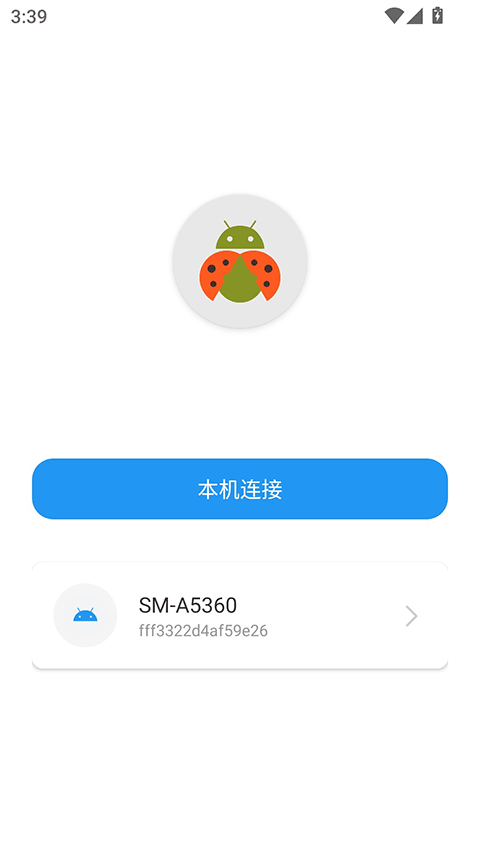
完成上述设置后,打开APP,点击搜索按钮,即可扫描到连接设备。
设备出现后,点击设备IP地址,信息会自动同步到输入框,最后点击“连接”即可建立连接。
如果ADB调试已开启,设备会被自动检测到;也可直接手动输入目标设备的IP地址进行连接。
连接成功后,手机界面会显示连接确认页面。
第三,若要通过手机将应用直接安装到电视上:记录下电视的IP地址,然后在APP中输入IP,进入应用管理界面,点击添加(+)按钮,从手机选取已下载的APK文件并安装到电视。
【甲壳虫ADB工具箱使用教程】
步骤一,首先在手机上下载安装该应用程序;
步骤二,确保手机与车机连接在同一Wi-Fi网络内;
然后,进入车机的设置菜单,多次点击Android版本信息以开启开发者模式,启用无线调试功能,记住显示的IP地址(如192.168.8.190:5555);
启动APP,在首页输入车机显示的调试地址,点击连接;
步骤三,选择[AOSP_ on_ Intel Platform]进行操作;
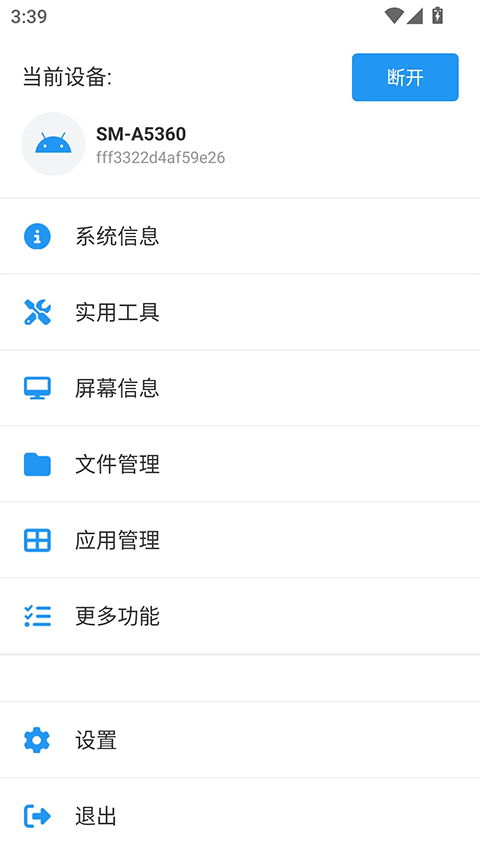
步骤四,通过菜单切换到应用管理,点击右下角的“+”按钮,选择提前准备好的APK文件进行安装;
步骤五,安装完成后,重启设备以使新应用生效。
【注意事项】
1. 设备兼容性问题
部分华为、荣耀等品牌设备可能需要额外开启“仅充电模式下允许ADB调试”的选项。
Android 11及之后版本设备,可能会遇到安装验证失败的问题,可以通过执行命令“adb shell settings put global verifier_verify_adb_installs 0”解决。
2. 连接的稳定性保障
确保设备和电脑或手机在同一网络段(特别是使用无线连接时)。
建议采用原装或高质量的数据线进行USB连接。
遇到连接异常时,可尝试重启设备、重启ADB服务(使用“adb kill-server”与“adb start-server”命令)或更换端口。
3. 安全权限与操作注意事项
首次连接时须授权调试权限,建议勾选“始终允许”以避免重复授权。
慎重授予“未知来源应用安装”权限,防止遭受恶意软件侵害。
进行操作前请备份重要数据,避免误删系统文件导致设备异常或无法正常运行。
【常见问题解答】
连接失败原因:未开启USB调试、ADB驱动问题、设备不在同一网络、设备未授权调试权限等。
解决方案:检查设备连接状态(输入“adb devices”命令确认),重新启动ADB服务(“adb kill-server”加“adb start-server”),确保IP地址和端口正确无误。
应用安装卡在“正在安装”状态,原因可能是APK文件不兼容、存储空间已满或开发者选项未启用。
解决方法:利用aapt工具检测APK的sdkVersion和targetSdkVersion,确保其与设备系统版本匹配;清理存储空间;或者使用命令行执行“adb install -r -d /path/to/app.apk”。
安装完毕后找不到应用图标的原因通常是需要重启设备或使用ADB驱动中的应用管理功能手动启动。
解决方案:重启设备,或者在甲壳虫ADB工具箱的界面中找到应用后手动启动。
【版本更新】
1. 针对Android 13及以上版本,修复加载应用名和图标异常的问题;
2. 优化截图保存方式,避免覆盖原有文件;
3. 修正部分设备在连接过程中出现的问题,提高兼容性。