
- 软件介绍
- 软件截图
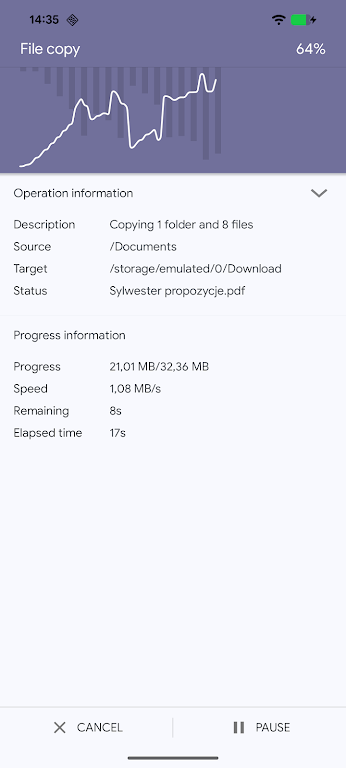
Solid Explorer可是个超棒的Android文件管理神器哦!它界面简洁美观,用起来特别流畅,就像在电脑上操作一样顺手。最厉害的是它的双窗口设计,你可以同时打开两个文件夹,拖拖拽拽就能轻松复制或移动文件,效率翻倍!Solid还提供了强大的文件加密功能,保护你的隐私安全。如果你对文件管理有高要求,那它绝对是你的不二之选,用了它,你会发现文件管理原来可以这么轻松愉快!
【应用特色】
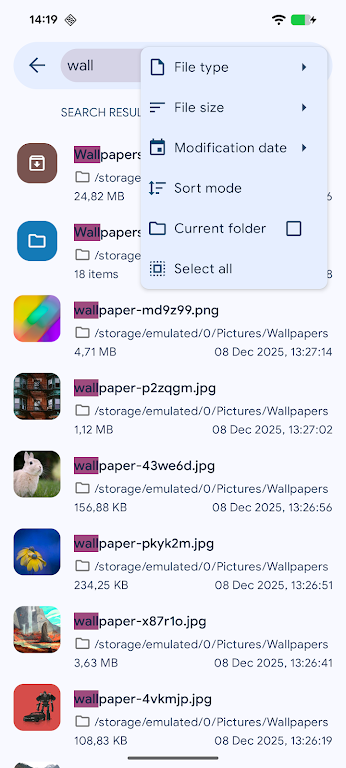
并排浏览两个文件夹,并在面板之间拖放文件 &mDash; 这是整理存储空间的最快捷方式。使用索引搜索快速查找任何内容,使用模式批量重命名文件,并浏览自动排序的“下载”、“照片”、“视频”、“音乐”、“文档”和“应用”收藏集。
【在一个应用中访问所有存储空间】
连接到 Google Drive、OneDrive、Dropbox、Box、Mega*、MediaFire、Yandex、Owncloud 和 SugarSync。通过 SMB/CIFS (Samba)、SFTP、FTP 和 WebDAV 访问 NAS 驱动器和服务器。在任意两个位置之间传输文件——云端到云端、服务器到手机或 SD 卡到 NAS——只需在面板之间拖动即可。
【与任何设备共享文件】
启动内置 Web 服务器,即可与网络上的任何手机、平板电脑或计算机共享文件——对方设备只需一个 Web 浏览器即可。接收方无需安装任何应用。
【保护您的文件隐私】
使用 AES-256 加密敏感文件,并使用密码或指纹进行保护。即使卸载应用,加密文件仍然受到保护——无需帐户。
【清理并释放存储空间】
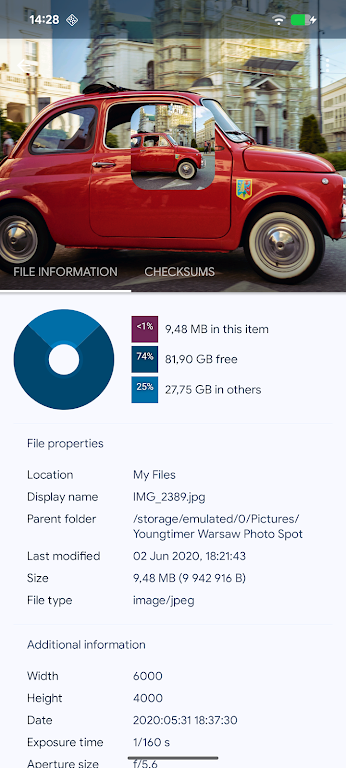
分析占用空间的文件,查找重复文件和大文件,并清理垃圾文件——功能类似于专门的文件清理应用,但直接集成在您的文件管理器中。支持内部存储、SD 卡、USB OTG 驱动器,甚至包括 Google Drive、OneDrive 和 Dropbox 等云存储。
【功能说明】
双窗格布局 — 并排管理两个文件夹
云存储 — 支持 Google Drive、OneDrive、Dropbox、Box、NextCloud、SugarSync、MediaFire、Yandex、Mega*
网络协议 — 支持 FTP、SFTP、SMB/CIFS (Samba)、WebDAV
存储分析器 — 查找重复文件、大文件和垃圾文件并进行清理
文件加密 — 支持密码和指纹的 AES-256 加密
压缩文件 — 创建和解压 ZIP、7ZIP、RAR、TAR 文件
root 权限管理器 — 浏览已 root 设备上的系统文件
索引搜索 — 使用筛选器快速查找文件
收藏集 — 下载、最近使用、照片、视频、音乐、文档、应用
内置媒体库 — 图片查看器、音乐播放器、视频播放器、文本编辑器
批量重命名 — 使用指定模式重命名多个文件
FTP 服务器 — 从电脑访问手机文件
主题和图标集 — 丰富的自定义选项
支持 Chromebook 和平板电脑 — 支持鼠标、键盘和触控板输入
【solid explorer怎么用】
1、基础操作
新建文件/文件夹:点击底部“+”按钮,选择“新建文件夹”或“新建云链接”。
文件管理:长按文件/文件夹可多选,支持复制、移动、删除、分享等操作。底部弹出操作栏,支持拖放功能(将文件悬停在目标文件夹上1秒即可放入)。
搜索文件:利用索引搜索技术,在顶部搜索框输入关键词快速定位文件。
2、高级功能
云存储与远程访问:支持 Dropbox、Google Drive、OneDrive 等云服务,以及 FTP/SFTP/SMB/WebDAV 协议。在侧边栏添加云账号或服务器地址,即可统一管理远程文件。
压缩解压:支持 ZIP、RAR、7Z、TAR 等格式,可直接创建或解压压缩包。
AES 加密:对敏感文件设置密码保护,加密后的文件仅能在 Solid Explorer 中解密访问。
【注意事项】
1、权限管理
首次启动需授予存储访问权限,若需管理云存储或远程服务器,需额外授权对应账号。
Root 权限:若需访问系统文件,需在设置中开启 Root 权限(存在风险,谨慎操作)。
2、文件安全
加密文件仅支持 AES 算法,卸载应用后加密文件仍保留在设备,但需重新安装 Solid Explorer 并输入密码才能访问。
【常见问题】
1、无法复制文件到 SD 卡?
Android 系统限制:部分厂商定制 ROM 可能禁止应用直接写入 SD 卡。尝试:
在设置中授予 Solid Explorer“存储空间”权限。
将文件移动至内部存储后再手动复制到 SD 卡。
使用 ADB 命令授予应用写入权限(需技术基础)。
2、后台运行问题
现象:退出应用后仍在后台运行。
原因:Android 系统设计如此,按“Home”键退出应用会保留状态,按“返回”键可能彻底关闭(取决于系统逻辑)。
解决方案:若需彻底释放资源,从最近任务列表中手动清除 Solid Explorer。
【更新内容】
v3.5.14:
- 修复了文件操作后的媒体扫描
- 改进了许可证检查
- 文件复制/移动修复