
- 软件介绍
- 软件截图
微软官方推出的xlsx手机版表格应用是一款完全免费且功能丰富的移动端办公软件。该软件不仅提供了多样化的表格制作方法,还内置海量高清模板,用户可根据不同工作场景自主选择,随心进行二次编辑,从而打造出更符合个人需求的作品。支持在线实时编辑,极大地方便了Excel的使用体验。软件完美继承了电脑端强大的功能,无论是在手机还是平板上,都能轻松自由地编辑Excel表格。其强大的公式计算能力可以帮助用户快速解决复杂的数学问题,节省时间与精力。同时,用户也可以直观查看表格中的数据,从中提取有效信息得出结论。软件还配备了优异的共享机制,允许用户将Excel文件分享给好友,让对方直接在你的工作簿上浏览、编辑或发表评论。相信不少朋友会用到它,赶紧下载安装吧!
【功能介绍】
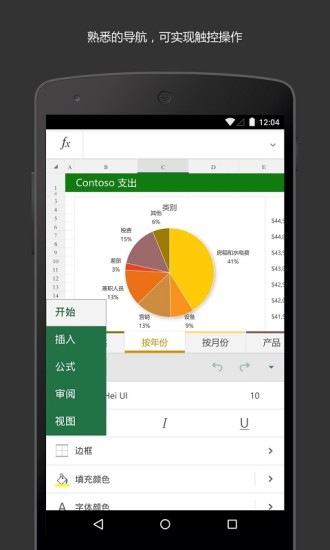
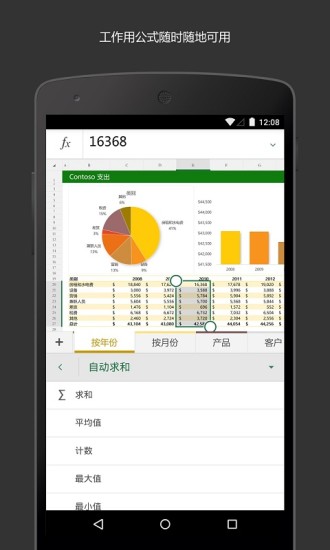
电脑端Excel的常用功能诸如:公式、表格、图表、迷你图等,在安卓应用中都能流畅使用
【高效完成日常工作】
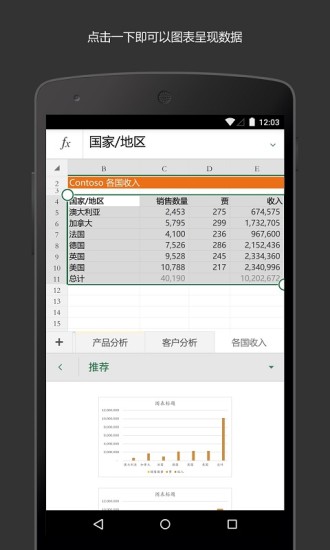
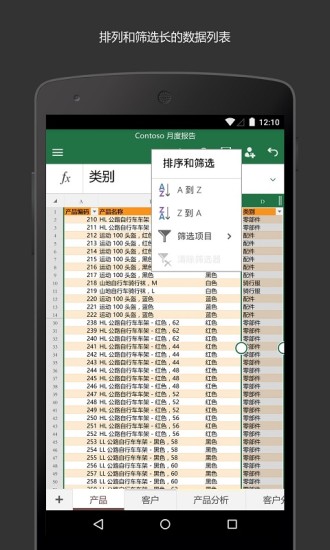
借助公式、图表、排序、筛选等丰富功能,把数据整理得井井有条,实现数据可视化效果
仅需简单的指尖触控,即可轻松添加公式、重新排列数据、调整表格大小等操作
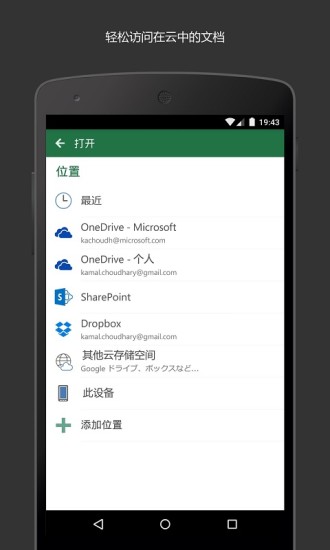
支持跨设备同步访问与编辑,随时随地处理最近使用的Excel文档
【协作办公新体验】
【特色亮点】
【在线协作编辑】支持直接在云端编辑Excel和xlsx文件,一键分享,大大提升办公效率,让文档操作轻松自如,无缝协作变得更加便利。
【丰富模板库】涵盖各种类型的Excel模板,无论是商务、个人、教育还是财务场景,都能轻松找到适合的模板套用,满足多种需求。
【强大函数指令】集成多样的Excel函数技巧,无需繁琐查找,只需一键操作,即可快速调用,让复杂的函数运算变得简单高效。
【专业课程体系】配备系统性的Excel培训课程,从基础入门到高级应用,内容全面,让你轻轻松松成为Excel操作高手。
【软件特点】
1、自信应对各种数据操作
通过丰富的Excel模板,快速启动预算、任务清单、财务分析等项目。利用熟悉的公式进行高效计算与分析,丰富的排版与格式化选项让工作簿更具可读性。不论在哪台设备上操作,所有功能、格式及公式均保持一致,保证无缝体验。
2、随时随地掌控数据
支持在任何设备上随时查阅和编辑Excel文件,轻松处理数据或更新待办事项。排序、筛选等功能能有效帮助你集中关注重点。还能方便地新建、复制、隐藏或显示工作表,操作简便快捷。
插入各类图表,让数据变得生动形象。利用标签编辑和图表设置,突出显示关键信息,帮助更好地理解数据背后的含义。
4、便捷的绘图与批注功能
在具有触控屏的设备上,使用Excel中的“绘图”工具,可随时进行记笔、标记重点、绘制形状或书写数学公式,增强交互体验。
5、简便的共享流程
只需几步操作即可将文件分享给他人,邀请他们直接在工作簿中查看、编辑或评论。还可以将工作表内容复制到邮件正文,或者生成链接,方便多人协作,提升团队效率。
【软件优势】
1、科学组织数据
在电子表格中合理安排数值和文本内容,结合上下文信息,为后续决策提供有力依据。
2、格式重设与智能排序
在多次调试配置时,Excel会识别你的操作习惯,自动完成剩余的数据整理,无需人工输入公式或宏指令。利用“Tell Me”功能搜索所需命令,轻松实现目标操作。
3、深度数据分析
支持复杂的数据分析任务,借助透视表快速预览汇总,将大量数据归纳成易于理解的集中呈现,方便你发现潜在的关联和趋势。
4、直观图表呈现
Excel推荐最适合展示数据变化的图表类型,快速预览后选择,确保信息传递清晰明了,助你准确讲述数据背后的故事。
【推荐理由】
1、挖掘最佳的数据表达方式
展示多种直观的图示方案,进行对比筛选。只需轻点几下,即可应用各种格式、迷你图、图表和表格,Excel中新颖的图表和形态助你创新演绎数据故事。
2、突出趋势与模式
利用色彩、条形和图标实时标记关键指标,快速捕捉数据中的变化规律。全新的一键预测功能还能在数据序列中轻松生成未来趋势的预估线。
3、云端共享,协作无忧
使用OneDrive或SharePoint将文件存储到云端,确保所有人都能访问到最新版本,便于团队成员修改、评论与合作。也可以直接通过电邮或消息传递附件实现快速分享。
【合并单元格操作指南】
1、选中两个或多个需要合并的单元格,点击菜单栏右侧的箭头按钮
2、在“开始”选项卡中选择“合并后居中”功能
3、点击确认后,所选的单元格会合并成一个单一的单元格
【冻结窗格步骤】
1、选中需要冻结的行或列,然后切换到“视图”菜单,滚动页面至“冻结窗格”区域
2、选择“冻结首行”“冻结首列”或“冻结窗格”,即可实现对应的冻结效果
【图片填充至单元格】
1、在“插入”菜单中点击“图片”按钮
2、从相册中选择想要插入的图片,点击确认
3、插入后,用户可以调整图片尺寸,包括高度与宽度,以完美填充到目标单元格中
【版本更新说明】
v16.0.19426.20104:优化用户体验,修复已知问题,提升稳定性
v16.0.19127.20134:系统性能得到了显著提升,操作更加流畅
v16.0.19127.20128:感谢用户支持,我们持续迭代,新增功能,优化速度和可靠性,保证最佳使用体验
借助Office 365订阅,即可在所有设备上畅享完整强大的Office功能,更多优惠等你探索
v16.0.18925.20074:修复部分软件漏洞,增强整体稳定性
--- 如需更详细或个性化的调整,请告诉我!