
- 软件介绍
- 软件截图
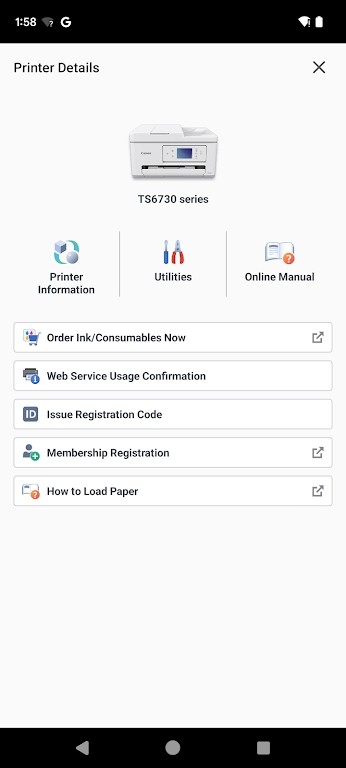
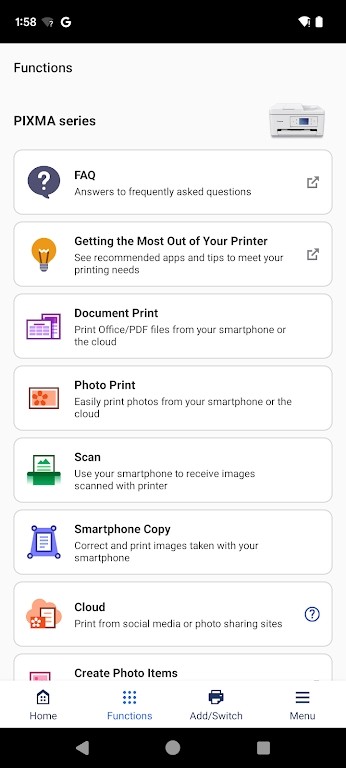
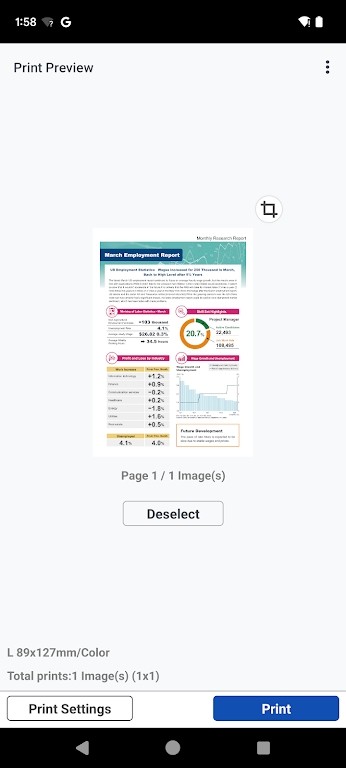
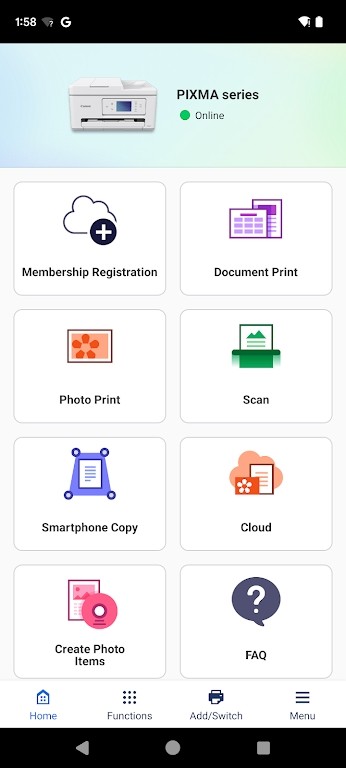
Canon PRINT是由佳能官方推出的移动设备远程打印解决方案,广泛应用于现代办公环境中,几乎每个办公室都配备有打印设备。借助该应用,用户可以通过智能手机实现无线打印、照片和文档快速扫描,还可享受到丰富的云端模板与素材资源,甚至支持网页内容直接打印,为日常生活增添无限便利。这意味着用户无需受限于传统的电脑打印方式,随时随地都能便捷完成文档输出。此外,Canon PRINT APP还集成了多项实用功能,包括耗材剩余检测、云端打印等,极大提升操作效率。特别值得一提的是NFC打印技术,支持带有NFC功能的设备在手机触碰打印机标签的瞬间,即可实现高品质照片的一触即打,为用户提供极致的便携体验。操作过程简单直观,只需在手机上选中所需打印的照片,用智能设备轻触打印机上的NFC标签,即可迅速完成高清照片输出。需注意的是,在使用前部分高级功能可能受限于特定型号、地区或环境限制。
【功能简介】
【复印能力】搭载复印功能,即使没有专门的扫描屏幕一体机,也能轻松设置并完成复印任务,省去繁琐步骤!
【扫描与捕获】引入智能扫描(捕获)功能,即使是单一功能的打印机,也能轻松实现文件复印和扫描,无缝衔接各种办公需求!
【支持设备列表】
- 佳能支持的喷墨系列打印机:
PIXMA TS系列、TR系列、MG系列、MX系列、G系列、E系列、PRO系列、MP系列、iP系列、iX系列
MAXIFY MB系列、iB系列、GX系列
imagePROGRAF PRO、TM、TA、TX、TZ、GP、TC系列(部分型号除外)
- 激光打印机:
imageCLASS系列、imageCLASS X系列、i-SENSYS系列、Satera系列
- 小型照片打印机:
SELPHY CP900系列、CP910、CP1200、CP1300、CP1500(其中CP900不支持在Ad Hoc模式下打印,请选择架构模式)
【操作指南】
首次启动Canon PRINT后,需要添加你的打印机。可以选择让应用自动搜索,或者手动输入型号进行查找。如不确定设备是否支持,可访问官方网站查询相关信息。
在网页输入打印机型号后即可检索结果,或者选择手动注册添加打印机。确保打印机已连接到对应的Wi-Fi网络,等待设备在APP中显示设备名称。如未检测到打印机,建议按以下步骤排查:
1. 确保手机Wi-Fi已开启且连接稳定。
2. 检查打印机Wi-Fi状态,确保其已连接到正确网络。
3. 两者应处于同一Wi-Fi网络环境中以确保连接顺畅。
4. 重启手机和打印机,尝试重新搜索设备。
5. 确认距离路由器较近,信号良好。
6. 如仍无反应,重新启动路由器。有需要时,可以关闭其他无线路由设备,减少干扰。
若以上措施均未奏效,可通过“找不到打印机”提示,确认打印机Wi-Fi配置是否正确,也可选择利用连接向导逐步完成设置。连接方式包括无线连接和直连两种,每一步操作指南均配有详细图示,方便用户理解和操作。