
- 软件介绍
- 软件截图
- 其它版本
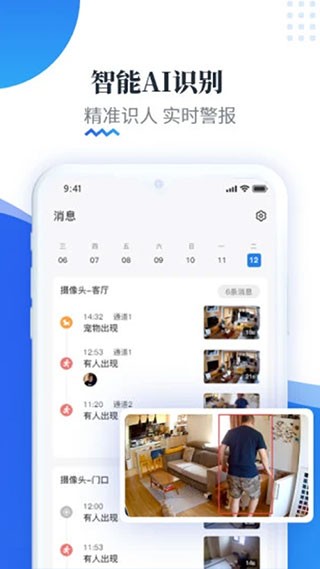
易视云APP是一款极具专业水准的手机远程视频监控应用,用户能够通过该软件实现与摄像头的连接,进行实时远程监控。此外,该软件支持查看历史录像、截图、录制视频及报警信息等功能。界面设计简洁明了,摄像头与软件连接后,用户只需打开应用即可实时查看监控画面,支持多种画面预览模式,同时具备二维码扫描和云台控制功能,可有效助力用户解决各类监控难题。
这款应用支持全天候24小时手机远程视频监控,界面风格简约时尚,采用多画面预览方式,让用户轻松实现视频流的实时观看,支持QR码扫描、云台控制及视频抓拍等多样操作,确保远程监控过程流畅且稳定。用户可灵活切换所需频道数量,一键显示全部设备,最多可同时播放16个视频通道。支持所有视频通道的运动检测功能,用户可在系统设置中自由开启或关闭。运动检测触发时,系统会及时推送告警消息至客户端,帮助用户第一时间掌握异常状况。
【功能特点】
2、本地设备的添加、编辑与删除
3、实时视频预览
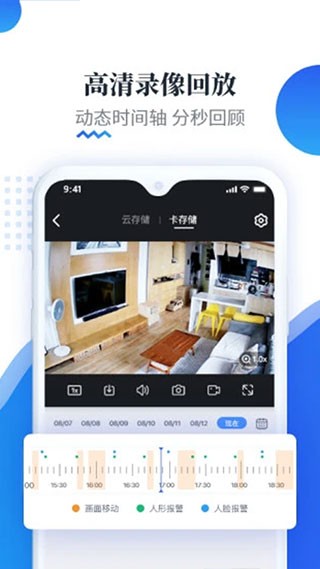
4、远程录像回放
6、语音对讲功能
7、云台控制操作
9、云端用户注册与信息修改
10、远程设备的添加、编辑与删除
11、支持通过地址方式添加设备
【软件优势】
1、界面采用容器化处理:客户端界面设计巧妙利用容器化技术,简化了多屏与单屏之间的切换操作,显著提升多屏管理体验,契合PC端多屏发展的趋势。
2、通道化管理架构:软件摒弃传统以设备为核心的设计,转而采用通道化管理模式,更符合IP监控领域的发展方向,管理更加灵活高效。
【使用说明】
1、登录软件:启动后会弹出登录窗口,输入用户名和密码后点击“登录”进入主界面。勾选“记住密码”后,下次启动可快捷登录,无需重复输入。
注:默认用户名为:aDmin,密码为空。
2、设备添加:在主界面点击“设备”,有三种添加方式:云ID添加、IP/DDNS添加和局域网设备搜索添加。
3、设备修改与删除:已添加的设备会显示在设备管理界面右侧列表中:
① 选择设备后点击右上角“……”图标进入修改界面,根据需求更新信息,确认保存。
② 选择设备后点击“删除”按钮,确认后即可移除该设备。
4、图像预览:成功添加设备后,点击主菜单中“预览”,选择设备并点击对应图标即可开始或停止该通道的实时视频播放。
5、录像和截图:预览时点击“录像”按钮即可手动录像,录像过程中右下角显示“录像中”,再次点击按钮停止录像,弹出文件路径提示,方便查看文件。
6、分屏设置:点击“分屏”按钮可选择1路、4路、6路等多种分屏数,最多支持64路同时显示。
7、全景模式:双击某一通道进入单屏播放,点击“全景”图标切换到全景模式,图标变为“全屏”。
8、特定位置回放:通过添加预置点,可在全景模式下保存多个监控位置,支持巡航查看自定义轨迹上的重点区域,错误预置点可右击删除。
【添加设备方法】
1、点击界面右上角“+”号,选择云ID,填写录像机信息完成添加。
2、通过“+”号可选择云ID、IP/DDNS或局域网扫描添加设备,登录账户后系统自动识别设备路数,提交完成添加,默认4路。
【远程回放方法】
1、在预览界面点击“远程回放”进入回放界面。
2、拖动时间轴选择时间段,选择通道进行回放。
【软件评测】
作为资深用户,我认为易视云APP最大的优势在于界面简洁且功能高度集成。它不仅支持多画面实时预览,还能通过二维码快速完成设备配对。云台控制和视频抓拍操作流畅,极大提高了工作效率。最大支持16通道同时播放,多地点监控无压力。
深入体验后,我发现运动检测能够迅速推送异常告警,增强安全保障。支持本地录像和远程回放,方便随时调阅历史记录。此外,采用先进的容器化和通道化设计,使多屏操作简单直观,即使新手也能快速上手。整体而言,易视云是值得信赖的专业监控助手,远超基本需求。
【软件特色】
2、支持远程连接视频设备,实现视频查看、截图、录像及报警信息推送。
3、手机客户端支持实时监控。
5、支持设备二维码扫描快速配网。
6、下载录像段可以标记管理。
7、APP支持4G卡锁卡后的解锁功能。
【连接到手机教程】
1、首先下载安装易视云应用。
2、打开软件后,如图示:
注意:
首次安装登录时会弹登录界面,若无账号可注册;登录后默认进入设备界面。注册时填写用户名和密码,可选填邮箱(用于密码找回),也可选择“体验一下”试用。
“体验一下”模式每次打开软件均需重新登录。
登录账户后设备信息同步至服务器,切换手机登录同一账户将自动显示设备,无需重复添加;体验模式下设备信息无法跨设备同步。
点击添加设备按钮。
3、设备添加:点击右上角“+”,选择云ID,填写设备信息完成添加。
说明:
添加方式包括云ID、IP/DDNS和局域网扫描;登录后系统自动识别路数,默认为4路。
4、预览:点击设备进入预览界面,支持最多16通道同时预览,可按需选择通道。
5、远程回放:预览界面点击“远程回放”进入,支持指定时间段和通道单独回放。
支持单路回放,有声音时同步回放,支持回放时录像和快照保存。
6、快照/录像/画质选择:
支持截取当前画面快照,录像保存至手机,可选择高清(主码流)或标清(子码流)画质。
【更新内容】
v4.5.8.1:
1、优化多项功能模块。
2、提升整体用户体验。
3、修复已知问题。