
- 软件介绍
- 软件截图
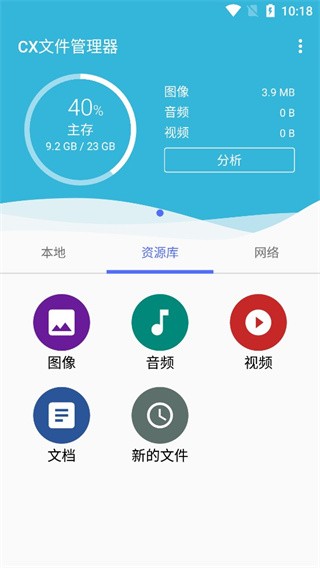
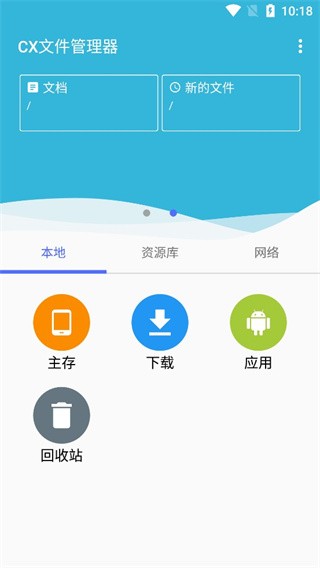
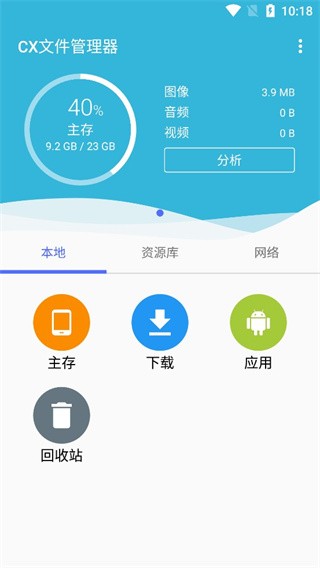
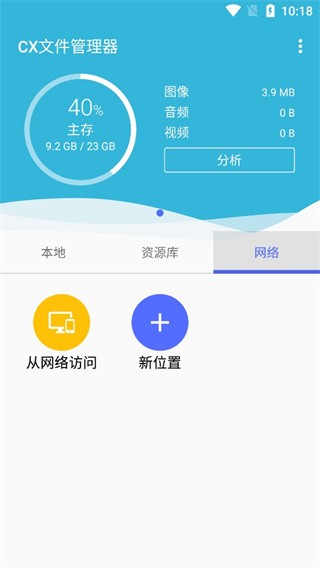
CX文件管理器是一款在移动设备上表现卓越的高效文件管理工具,功能丰富,操作便捷,能够全面掌控手机内的各类文件资源。该软件支持多种文件类型的管理,包括图片、音频、视频及文档等,还能实现直观在线播放音乐和视频内容,极大地简化了用户的整理流程。此外,用户可以根据类别对文件进行分类存储,支持删除、编辑、复制以及粘贴等多项基础操作,充分满足不同场景下的文件管理需求。而且,CX文件管理器还提供强大的远程传输功能,支持FTP、局域网、SFTP等多种远程协议,使用户可以轻松实现跨设备文件的同步与传输。感兴趣的用户欢迎免费下载,体验其高效便捷的文件管理体验。
【软件特色】
1、文件和文件夹的高效整理:采用用户友好的界面设计,用户可以方便地浏览、移动、复制、压缩、重命名、提取、删除、创建以及分享存储在设备内外的各种文件(包括文件夹),操作流程直观顺畅。
2、云端存储的无缝访问:支持管理各大云存储平台上的文件,让你的云端资料随时掌控,无缝切换,无缝管理。
3、远程存储的全面兼容:可访问多个远程存储源(如NAS、FTP、FTPS、SFTP、WebDAV和局域网共享),同时支持通过FTP协议从PC端直接操作移动设备上的文件,有效拓展存储空间管理的范围。
4、应用程序的便捷管理:允许用户监控、备份或卸载手机中的已安装应用程序,为设备的优化与维护提供便利支持。
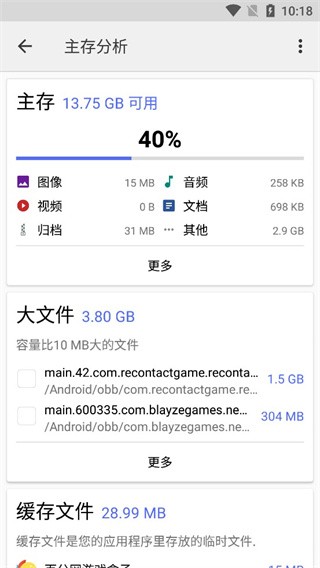
5、存储空间的智能分析:提供可视化存储空间分析,帮助用户快速识别占用大量空间的文件与缓存,合理清理,提升存储效率。内置回收站功能,更便于管理已删除文件,避免误删带来的困扰。
【软件亮点】
1、作为安卓平台上功能全面、性能出众的文件管理器,CX文件管理器几乎涵盖了市面上所有主流文件管理需求。最大的优势在于界面简洁,无广告干扰,且体积仅为4.7MB,不会造成系统负担。Google Play上的4.7分评分也充分证明了其优质品质!
2、界面设计极为直观,用户可轻松实现文件的浏览、移动、复制、压缩、提取、创建及共享操作。其视觉化空间分析工具,使得空间管理变得更为高效直观。
3、支持多种远程连接协议,例如FTP、FTPS、SFTP以及WebDAV,方便用户远程访问NAS或其他网络存储设备;此外,还兼容OneDrive、Dropbox、Google Drive等主流云盘服务,满足多样化存储需求。
4、在同一局域网中,用户可以借助FTP协议实现电脑与手机之间的无线文件传输。通过浏览器输入专属地址,即可实现便捷操作,提升工作效率。
5、如果你在寻找一款免费、无广告、功能强大的第三方文件管理器,CX绝对是一个值得考虑的优质选择。它具备完整的功能,完全可以替代市面上其他类似软件,满足绝大多数用户的基本需求。
【使用教程】
1、主存分析:当手机存储空间被占用不明时,可利用“主存分析”功能快速扫描,列出大文件和缓存文件。点击“更多”按钮后,可以按照文件或文件夹的大小进行排序,帮助用户有效识别占用空间的主要来源。
2、文件操作:支持移动、复制、压缩、重命名、提取、删除、创建以及共享内外部存储中的文件。同时,也为应用提供备份功能,方便数据安全管理。
3、云端与远程存储:支持管理OneDrive、Dropbox、Google Drive及Box等云盘,但目前不支持国内网盘。远程存储方面,支持FTP、FTPS、SFTP和WebDAV协议,使远程访问与管理变得轻松便捷。
4、局域网内的文件传输:用户可以通过局域网实现手机与电脑的无线文件传输,默认使用随机密码保护。开启隐藏文件显示后,还会生成FTP地址和对应的用户名密码,确保隐私安全与传输便利。可以使用浏览器或映射网络驱动器的方式登录,简化操作流程。实际传输速度受到网络设备性能影响,一般而言无线传输速度表现良好。
其它设置项:在“设置”界面可以配置默认应用、开启回收站功能、检测USB设备状态、存储满提示等,根据需要随意调整,个性化定制使用体验。
总结:经过实际体验,虽然CX文件管理器没有极端专业化的功能,但对于普通用户而言已绰绰有余。界面简洁,无广告,免费使用,支持局域网无线传输及多平台存储管理,极大地方便了日常文件操作。若觉得手机自带管理工具不足,不妨尝试一下这款,或许会带来不同的使用感受。
【怎么隐藏目录】
一、隐藏目录的具体步骤如下:
1、打开软件首页,点击右上角的三个点,进入“设置”菜单,并确认选中“隐藏/取消隐藏”选项;
2、返回主存界面,点击“主存”路径,选择需要隐藏的目录,勾选相应项;
3、点击右下角的“更多”按钮,选择“隐藏”,被选中的目录即会被隐藏,不再显示在目录列表中;
二、取消隐藏的方法如下:
1、在主存界面,点击右上角的“视图”选项卡,勾选“显示隐藏文件”选项,隐藏文件将全部显示出来;
2、找到之前隐藏的目录,勾选选中,然后在“更多”菜单中选择“取消隐藏”;
3、最后再次取消“显示隐藏文件”的勾选,恢复正常的目录显示状态即可。
【软件更新日志】
v2.3.3:
修复部分已知问题,提升整体性能表现。
v2.3.1:
修复一些BUG,优化用户体验。
版本2.2.5:
解决了OneDrive上传时的错误问题,改善了QNAP设备的兼容性,同时支持静语操作模式。
版本2.0.5:
新增存储清理工具,可帮助清除垃圾文件、重复文件以及未使用的应用,提升存储空间利用率。
版本2.0.0:
支持解压带密码保护的ZIP文件,增强文件操作能力。
版本2.2.1:
修复了部分Bug,并进行了细节优化。
版本2.0.5(重复信息):
继续支持存储清理功能,优化性能体验;