
- 软件介绍
- 软件截图
- 其它版本
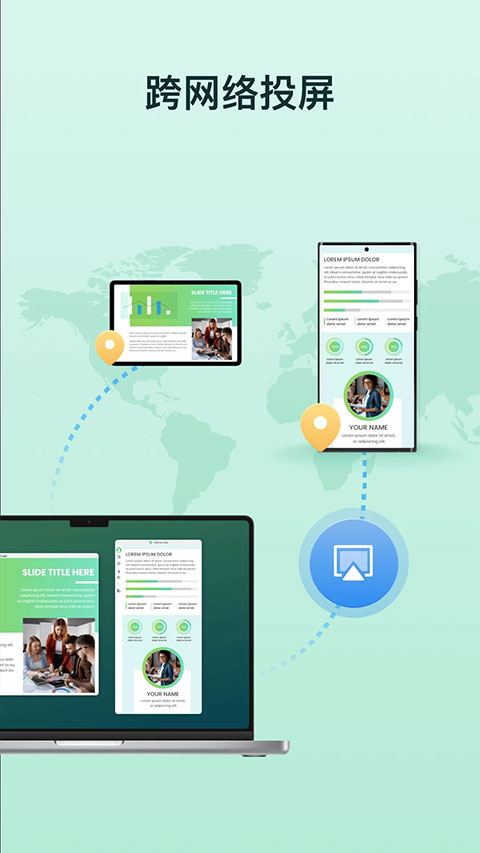
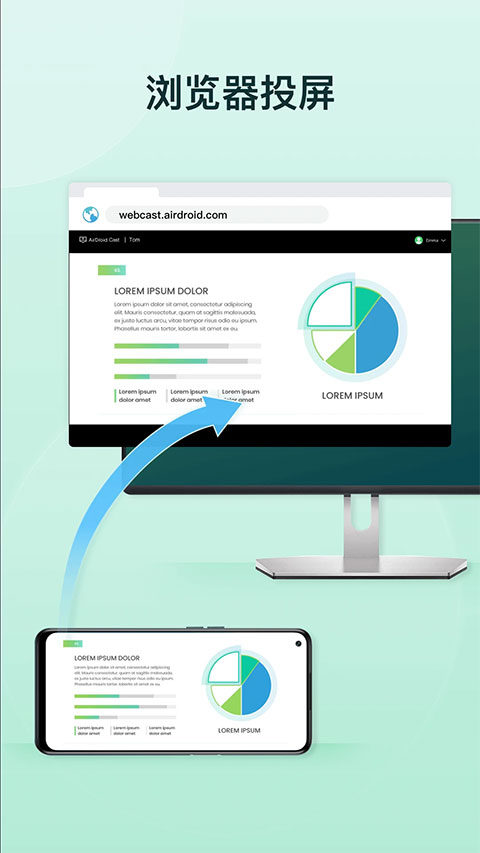
《AirDroid Cast》是一款具有强大功能的屏幕投射工具,连接两台设备后,不仅可以共享屏幕内容,还能开启音频和麦克风功能,实现声音同步接收,从而实现双向实时交流。根据不同的使用场景,接收端设备还允许用户自由旋转屏幕角度,以展示更全面的画面效果。不需要进行Root操作,大幅简化连接流程,只需通过投屏码即可快速建立连接并同步屏幕内容,操作界面简洁明了,易于掌握,即使是年龄较大的使用者,也能按照页面提示完成操作。
软件特色
1、支持最高1080p的高清视频输出,无论是观看影视内容还是进行游戏娱乐,都能带来流畅且无延迟的视觉体验。
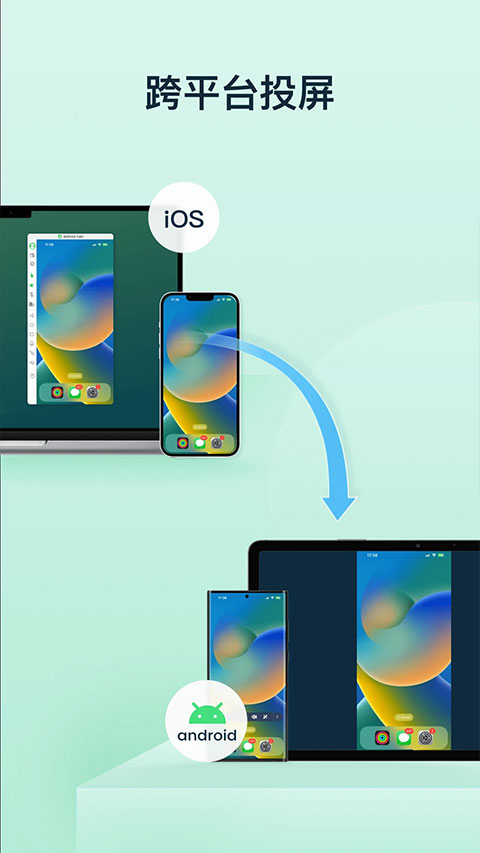
2、兼容AnDroid与iOS两大操作系统,打破平台壁垒,实现场景下的跨平台多设备互通,极大提升使用灵活性。
3、采用用户体验优先设计理念,界面简洁直观,操作流程顺畅,即使是首次使用的用户也能迅速上手,无需复杂学习。
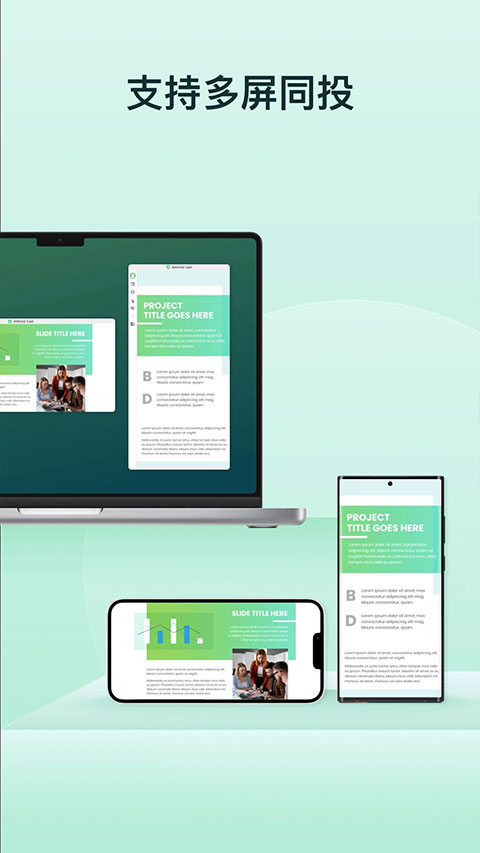
4、支持多台移动终端同时向一台大屏设备投屏,丰富了应用场景,让内容分享变得更加便捷迅速,满足多样化需求。
软件优势
1、内置高效的文件传输模块,用户可以轻松实现手机与电脑之间的照片、视频、文档等多类型文件的快速转移,节省时间与精力。
2、通过授权机制,用户可在另一台设备上直接操作目标设备,这对于远程技术支持和维护提供了极大的便利性和效率。
3、不仅支持传统触控操作,还兼容键盘、鼠标等外设,让用户在大屏幕上进行更精准、更专业的操作变得可能。
4、配备多层次安全保护措施,包括数据加密和权限管理等,确保用户在享受便捷服务的同时,隐私与数据安全得到有力保障。
AirDroidCast怎么用
1、在Android设备上发起投屏请求
将电脑上的投屏码输入至Android设备中,建立连接并点击“开始投屏”。也可以选择扫描显示的二维码以快速配对连接。
2、电脑端接受投屏请求
当手机发出投屏信号时,电脑屏幕会弹出提示窗口,询问是否允许设备xxx投屏到本机。点击“允许”即可完成连接。如不希望每次都提示,可勾选“记住此设备,之后不再询问”。
注意:首次使用AirDroid Cast进行投屏时,可能会弹出录音权限授权窗口(允许AirDroid Cast进行语音通话或录音),请按提示授予权限,以确保声音同步和通话功能正常使用。
3、在Android设备上启用投屏权限
接受电脑投屏请求后,Android端会弹出“投屏权限”窗口,并显示“AirDroid Cast将开始捕获您的屏幕内容”。请点击“立即开始”并按照提示进行权限授权设置。
4、投屏成功
完成上述步骤后,Android设备的屏幕内容会实时投映到电脑上,从而实现通过同一Wi-Fi网络进行设备之间的屏幕共享和控制。
软件点评
这款投屏工具功能丰富,操作便捷,兼容性优异,不管是个人娱乐还是企业演示,都能轻松满足投屏和远程控制需求,为用户带来极大的便利与效率提升。
更新日志
v1.1.6.0版本
1、修正了若干已知问题,优化了整体性能,增强应用的稳定性与用户体验。