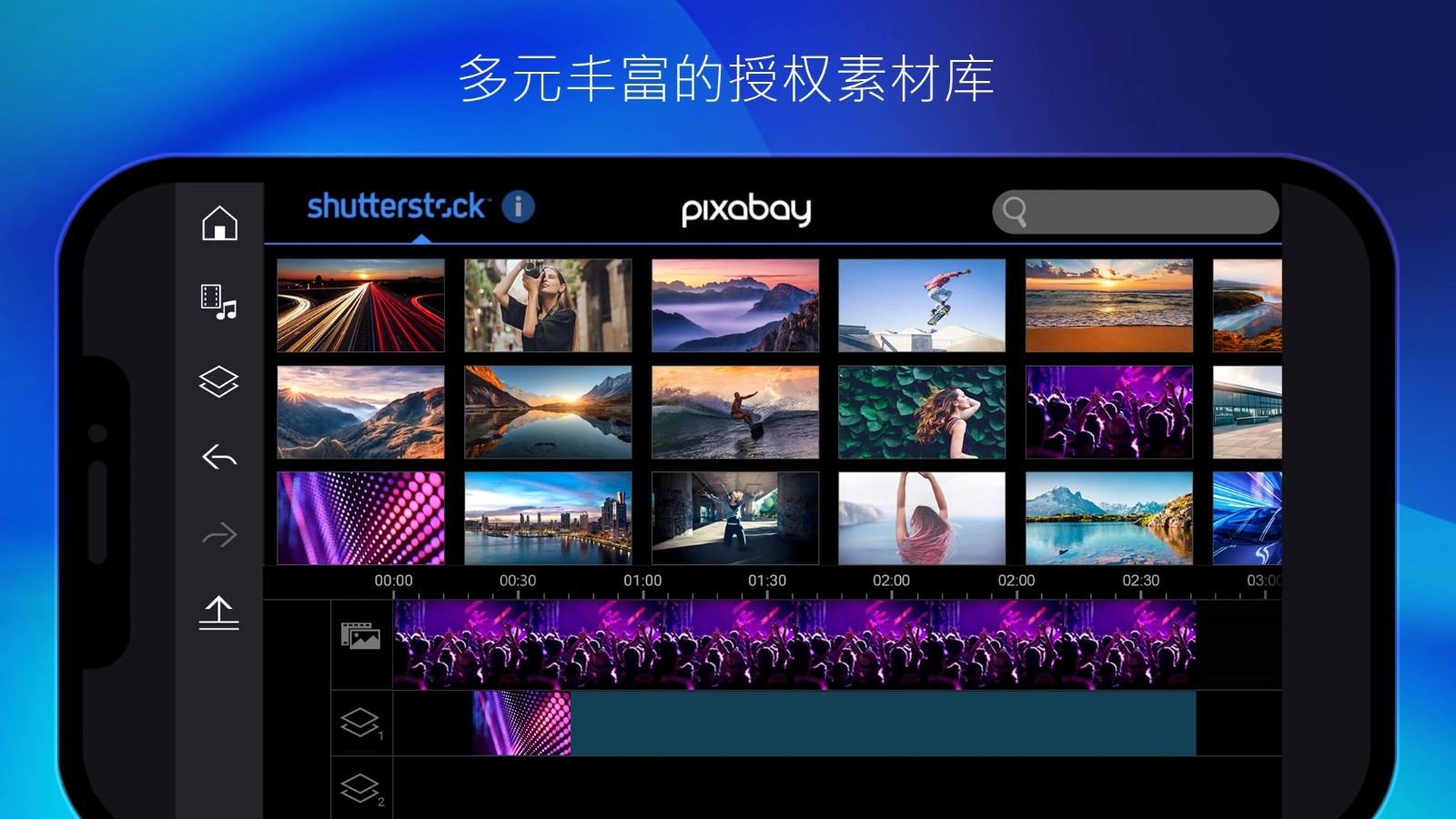

- 软件介绍
- 软件截图
威力导演手机版2025最新版本是一款专为Android用户量身定制的强大视频编辑工具,无论您打算打造何种风格的短片,它都能一站式满足您的需求。功能丰富,全面覆盖,从基础剪辑到高级特效无所不能,确保您的作品惊艳四座,视频播放流畅自然。这款软件配备了多种高性能的影音剪辑工具,每月定期推送更新内容,确保用户始终走在行业技术前沿。直观简洁的界面设计,让操作变得容易上手,也使您的粉丝和社交圈里的好友为您的创作赞叹不已。经过64位设备优化,提供了更加顺滑、快速且趣味十足的编辑体验,无论随时何地,尽情展现您的创意灵感。此外,它支持导出720p全高清、1080p高清以及4K超清格式,喜欢高清画质的用户不要错过,快来下载体验吧!
【软件功能】
只需导入一张图片或示意图,即可即时生成独特的转场效果,提升画面流畅度与表现力。
轻松调整文字的显示起止时间、字体样式、颜色、位置、大小及透明度,打造个性化字幕效果。
3、子母画面布局
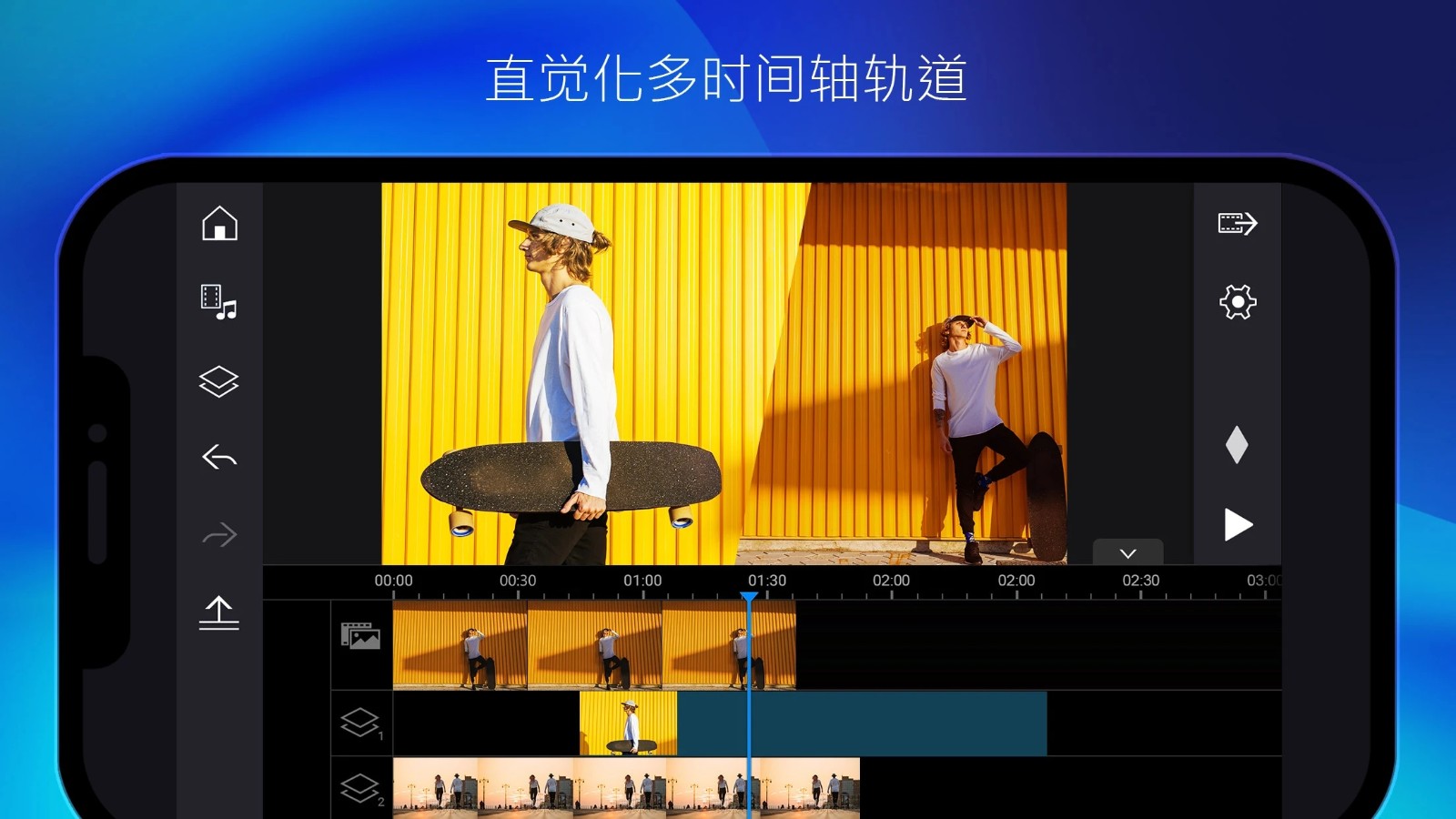
在视频中叠加多层视频或图片,通过直观易用的时间轴界面,自定义动态变化和动画效果。
将拍摄的照片或视频拖拽至预设模版中,即刻转变为动感十足的高清幻灯片秀,速度快,效果出众!
支持多达四条视频及音频轨道的同步编辑,只需一键即可实现多素材的协调配合,使剪辑更高效便捷。
6、个性化菜单设计
自由定义DVD菜单中的标题、章节、炫丽效果以及子母画面,不拘一格,彰显你的制作风格。
【软件特色】
【支持的媒体格式】
图片:JPEG、GIF、PNG、BMP、WebP
视频:H.263(.3GP,.MP4,.MKV),H.264 AVC(.3GP,.MP4,.MKV),MPEG-4SP(.3GP,.MP4,.MKV),VP8
音乐:WAV、MP3、MP4、M4A、AAC
【照片快速编辑功能】
拥有流畅的时间线界面,轻松导入视频、照片或模板及背景音乐,操作简便,效果专业,支持高级特效应用,兼容Final Cut、Magisto及iMovie等旗舰软件的使用体验。还提供语音录制和定制音轨,丰富视频表现形式。
【音乐与音量调节】
支持编辑音频片段,调整音量,加入渐变、淡入淡出效果,甚至添加语音旁白,增强画面表现力。
【慢动作拍摄制作】
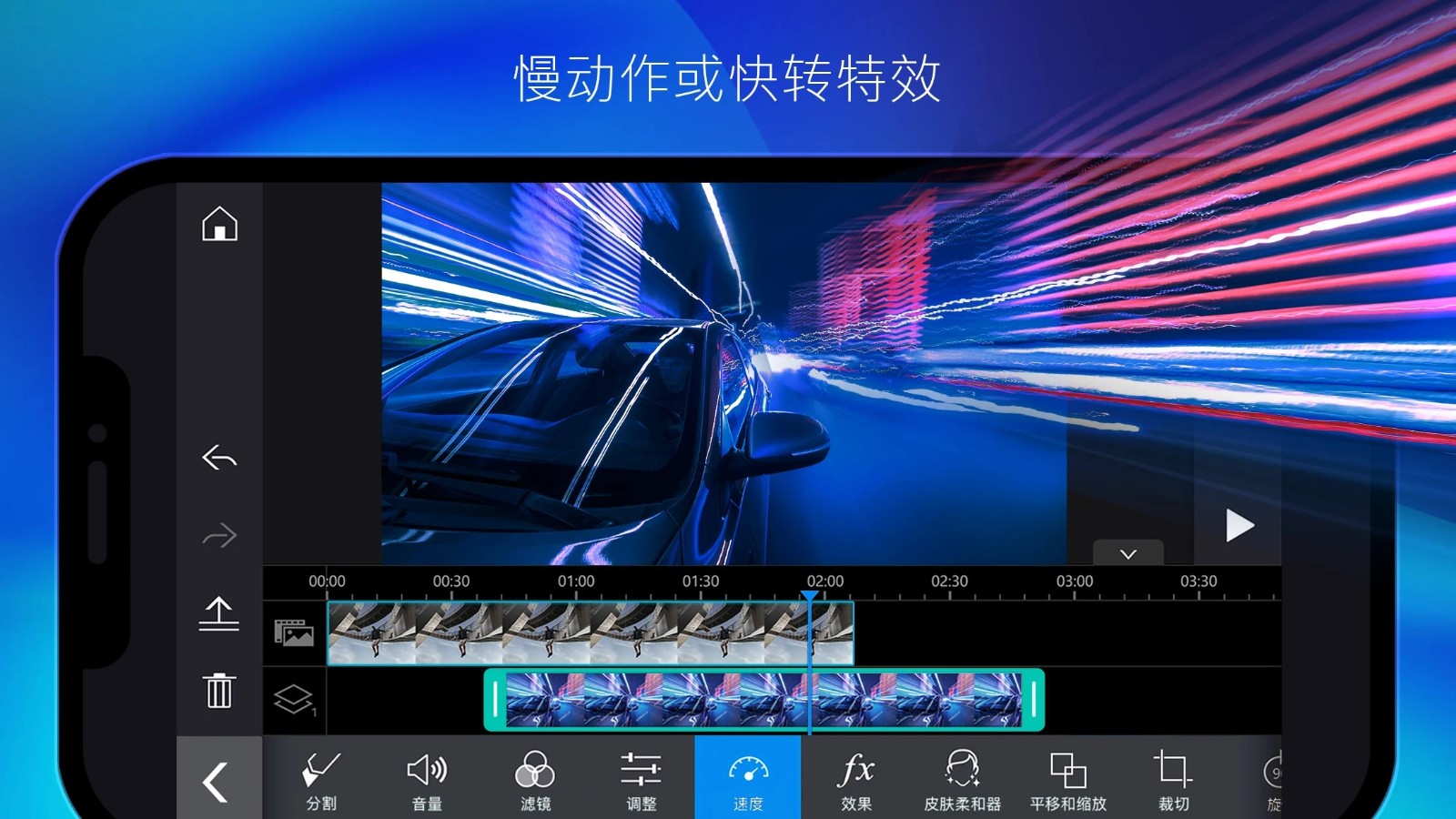
内置慢动作特效编辑器,支持多种慢动作效果的实现,例如模拟GoPro慢动作拍摄,轻松制作出令人震撼的慢动作视频。
【保存与分享】
可将作品保存至手机本地,也支持上传至YouTube、Vine等平台,与好友一同分享精彩瞬间。支持导出720p、1080p及4K高质量视频(4K需内购)。
提供色彩调整(亮度、对比度、饱和度)及旋转、翻转、剪辑、裁剪等多项操作,轻松制作完美长度的视频,并支持动态突出照片内容,增强视觉冲击力。
【丰富的视频特效】
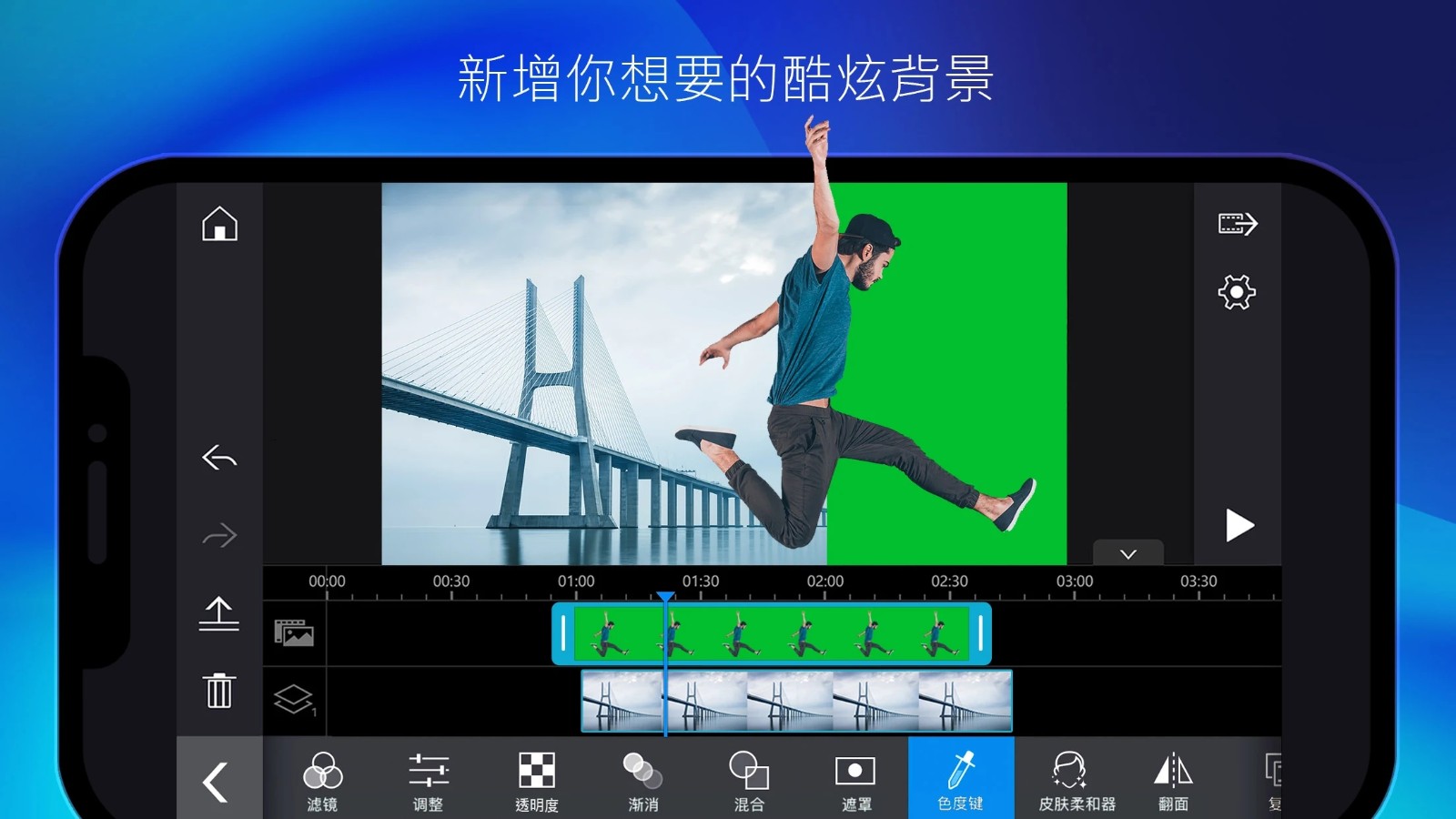
支持多种FX效果,用户可以方便拖放应用在视频、图片及音频文件上,快速添加炫酷特效。也允许更换背景音乐和声音效果,制作出专业级片段。多张图片与视频拼贴功能,将你的精彩瞬间融合成完整影片,效果丰富多彩。
【软件亮点】
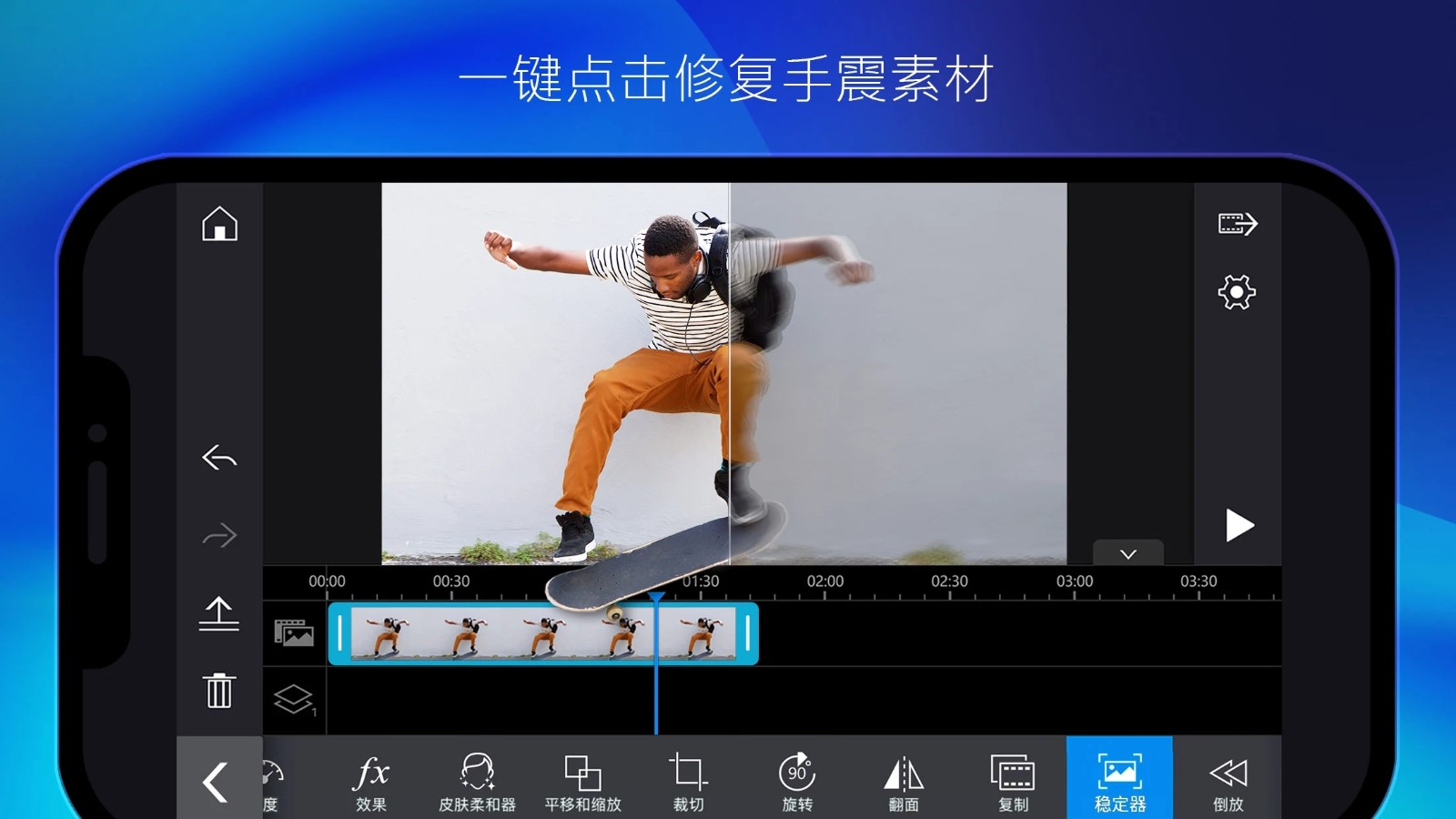
1、强大的多功能优化能力,能巧妙逆转失误,变劣势为优势。利用内置的音频与图片增强工具,用户可以调节效果的强度,软件会自动输出理想的结果,轻松救回濒临失败的素材,避免遗憾遗漏。
2、全自动智能剪辑,选定一个主题风格后,软件会自动完成剩余的剪辑、特效添加,不需繁琐操作或手动干预,轻轻松松便能得到高品质成品。
3、专业水平的幻灯片制作支持,提供七款风格迥异的模板,包括利用节奏捕捉技术的创新3D样式。自动同步相片与背景音乐,配合节奏感十足的影视墙效果,甚至可以使用图片作为背景底图,以动态效果凸显内容,制作出极具冲击力的幻灯片演示。
【新手教程】
1、启动威力导演,点击“新建项目”,选择适合的16:9比例,为你的作品奠定基础。
2、进入剪辑界面后,可以添加视频、照片或模板,选择好素材和背景音乐。
3、依次将图片或照片导入“时间线”。
4、界面切换后,可以为素材设置自己喜欢的转场动画,提高视频的平滑过渡效果。
5、导入提前准备好的背景音乐,添加到“音频层”。
6、对音乐进行剪裁,加入淡入淡出效果,配合图片长度进行调整。
7、最后点击“生成”按钮,选择所需格式和保存路径,即可导出完成的视频作品。
【视频导出步骤】
1、打开威力导演,开始新项目的创建。
2、输入项目名称或使用默认参数,选择视频比例,确保符合最终视频需求。
3、加载目标视频,点击添加,将素材放到轨道上。
4、点击底部视频条中的红色波浪线,选择你要制作的内容,然后点击导出按钮进入制作界面。
5、在弹出的窗口中,选择保存位置和分辨率(支持720p、1080p、4K),点击“开始制作”。
视频会被保存到手机内存中,打开文件管理即可找到。收费版本支持4K输出且无水印,同时也可以设置项目,避免误删或中途退出导致的内容丢失。
【添加视频操作】
1、启动威力导演APP,依次导入手机中的视频资源,就像图中示范的一样;
2、选中视频后,再次点击确认加入项目;
3、导入的视频时间相对较短,建议播放预览效果,确保满意;
4、预览后点击视频,左侧工具栏出现“笔”标志,点开并选择“速度”调整功能;
5、拖动调节滑块,自由设定视频的播放快慢;
6、调整完毕后,点击右侧“制作视频”按钮,即可保存作品。
【用户评价】
1、我用威力导演轻松调节视频亮度、色彩和饱和度,还能添加字幕、动态标题和旁白,操作简单又专业,让视频看起来更具质感。