
- 软件介绍
- 软件截图
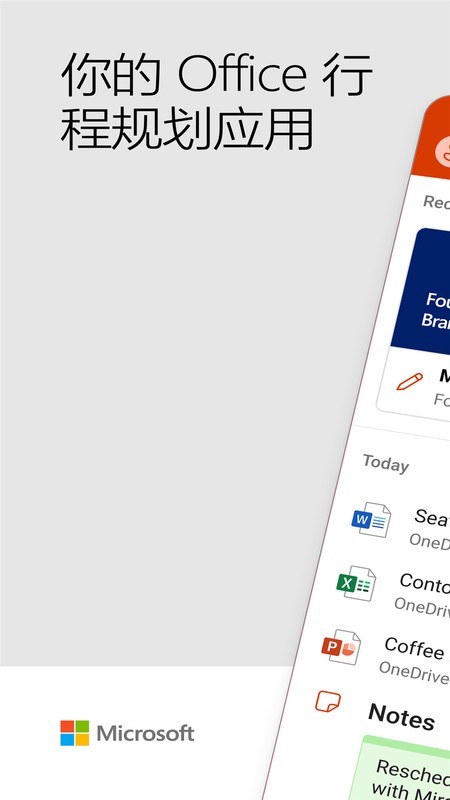
Microsoft Office 365手机版是一款集成多功能的办公套件,旨在为企业用户和个人用户提供一站式的办公解决方案。该应用包涵WorD、Excel以及PowerPoint等核心工具,支持创建、编辑和管理各类文档、电子表格和演示幻灯片,是日常办公中不可或缺的辅助工具。此外,还配备了Outlook,用于高效管理电子邮件、日程安排与联系人信息;同时提供OneDrive应用,便于用户存储、同步并分享各种文件资料,确保工作流程的无缝衔接与高效协作。
Microsoft 365(Office)移动端应用打造出强大的办公生态系统,集合了丰富的工具与实用功能,不仅支持文档、电子表格及幻灯片的创建、编辑和共享,还具备协作能力,适用于所有类型的移动设备。无论是在办公室内,还是外出途中,都能满足您的办公需求,操作简单便捷。此外,该应用还创新性地集成了手机与电脑之间的文件快速传输功能,无需登录账号,只需在浏览器中便能实时收发文件,大大提高了用户的工作效率与便利性。
【软件功能】
1、新版本的Microsoft 365新增支持第三方云存储服务,用户可以直接在应用内访问存放于腾讯微云中的文件,提升存取便利性。
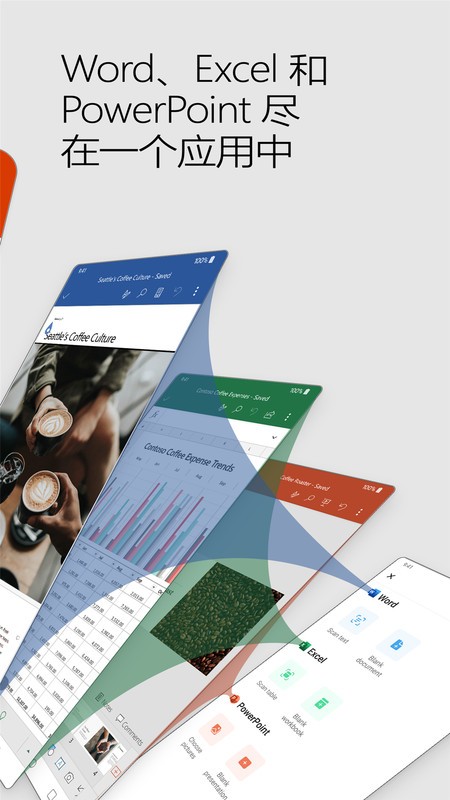
2、集成WorD、Excel与PowerPoint三合一的完整办公体验,界面直观,功能全面,涵盖丰富的公式、图标和模板,满足多样化需求。
3、文档编辑功能强大,编辑完成的内容可轻松分享到QQ、微信等多种社交平台,支持多渠道推送,便利沟通交流。
4、在尺寸不超过7英寸的智能手机上亦可免费使用,操作简洁,响应迅速,极大地方便了移动办公用户。
【软件特色】
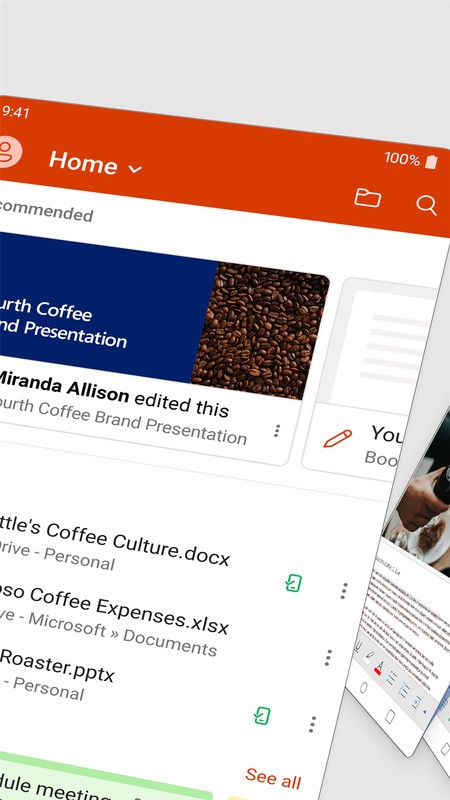
1、全新设计的首页界面,支持快速搜索与访问存储的文档、获取各类办公服务,同时可实时查看最新状态更新。
2、优化后的操作界面更加清爽简洁,提供多款主题皮肤选择,用户还能自定义窗口背景和字体,以个性化你的办公环境。
3、便捷的Microsoft 365快速搜索功能,让你轻松找到所需文档,迅速展开工作,提升效率。
【常见问题】
即使没有 Office 订阅,也可以安装并使用 Office 移动应用吗?
完全可以。在Android设备上,无需登录即可查看、创建及保存文件。登录个人Microsoft账户或工作/学校账户后,文件可以自动上传至云端(如OneDrive、SharePoint或其它第三方存储)。
此外,符合条件的Microsoft 365订阅用户还能享受更多高级功能。如果没有订阅,使用过程中每次尝试开启高级功能时,系统会提示你购买相应订阅。详情请查阅关于移动端Office应用的功能说明。
我是否需要删除单个Office应用?还是可以全部保留?
Android版本的Office应用可以独立运行,不依赖于手机中已安装的Word、Excel或PowerPoint。你可以根据空间需求选择保留或删除这些应用,完全由你自主决定!
请注意,删除应用前建议做好完整设备备份,避免数据丢失。若设备为Samsung Galaxy系列,预装的Office版本可能会在安装新版本时自动升级旧版本。
我可以将文件保存到哪里?
如果使用工作或学校账户登录,文件将自动保存在OneDrive for Business的“文档”文件夹中。若登录个人Microsoft账户(如outlook.com),则文件会存放于个人OneDrive账户中的“文档”目录,除扫描内容外,文件均存储于云端,可随时访问和分享。在Android应用中进行PDF文件操作时,系统会提示选择保存目录。若未登录,文件则会自动保存在设备本地存储空间中。
【如何合并单元格】
1、在Microsoft 365中打开Excel表格后,选中需要合并的多个单元格区域。
3、注意,合并后只会保留左上角单元格的内容,其他内容会被覆盖,操作时需留意这一点以免丢失重要信息。
4、合并完成后,可以选择不同的对齐样式,例如居中显示,以美化布局效果。
【如何创建】
一、创建Word文档的方法
1、首先在本站免费下载并安装Microsoft 365手机版,启动应用后,在“主页”页面点击“+”号开始新建。
2、在弹出的选项中选择“Word文档”。
3、随后可以选择“扫描文本”、“语音听写”或直接选择“空白文档”,根据实际需求灵活操作,满足不同用户场景。
二、创建Excel表格的方法
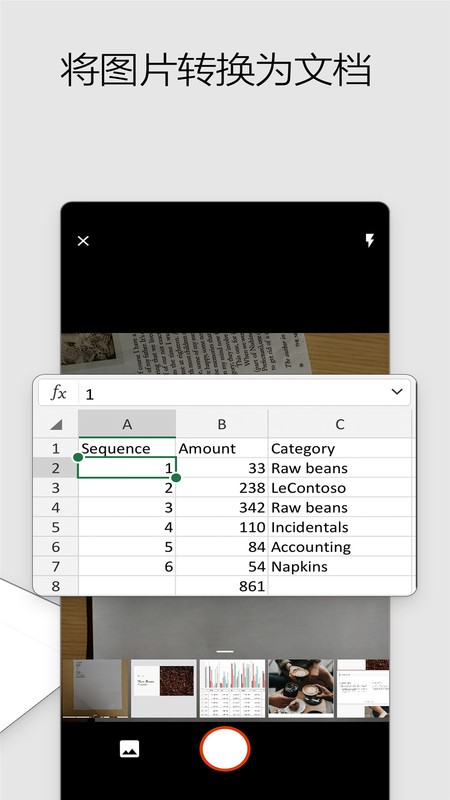
1、在Microsoft 365的“主页”界面点击“+”,然后选择“Excel”图标,再进行“扫描表”或“空白工作簿”的操作。
2、创建完成后,还支持多用户共享,极大简化团队合作流程,让办公变得更加高效便捷。
【如何进行扫描】
1、在Microsoft 365应用中,选择需要扫描的类型(文本、图片等)进行操作。
2、首次使用需要授权应用权限,授权成功后,即可开始扫描,操作简单快速,极为便利。
【更新内容】
v16.0.19029.20122:
感谢您选择Office。我们将不断推出新版本,带来更丰富的功能,以及性能的提升,确保您的办公体验更加顺畅高效。