
- 软件介绍
- 软件截图
- 其它版本
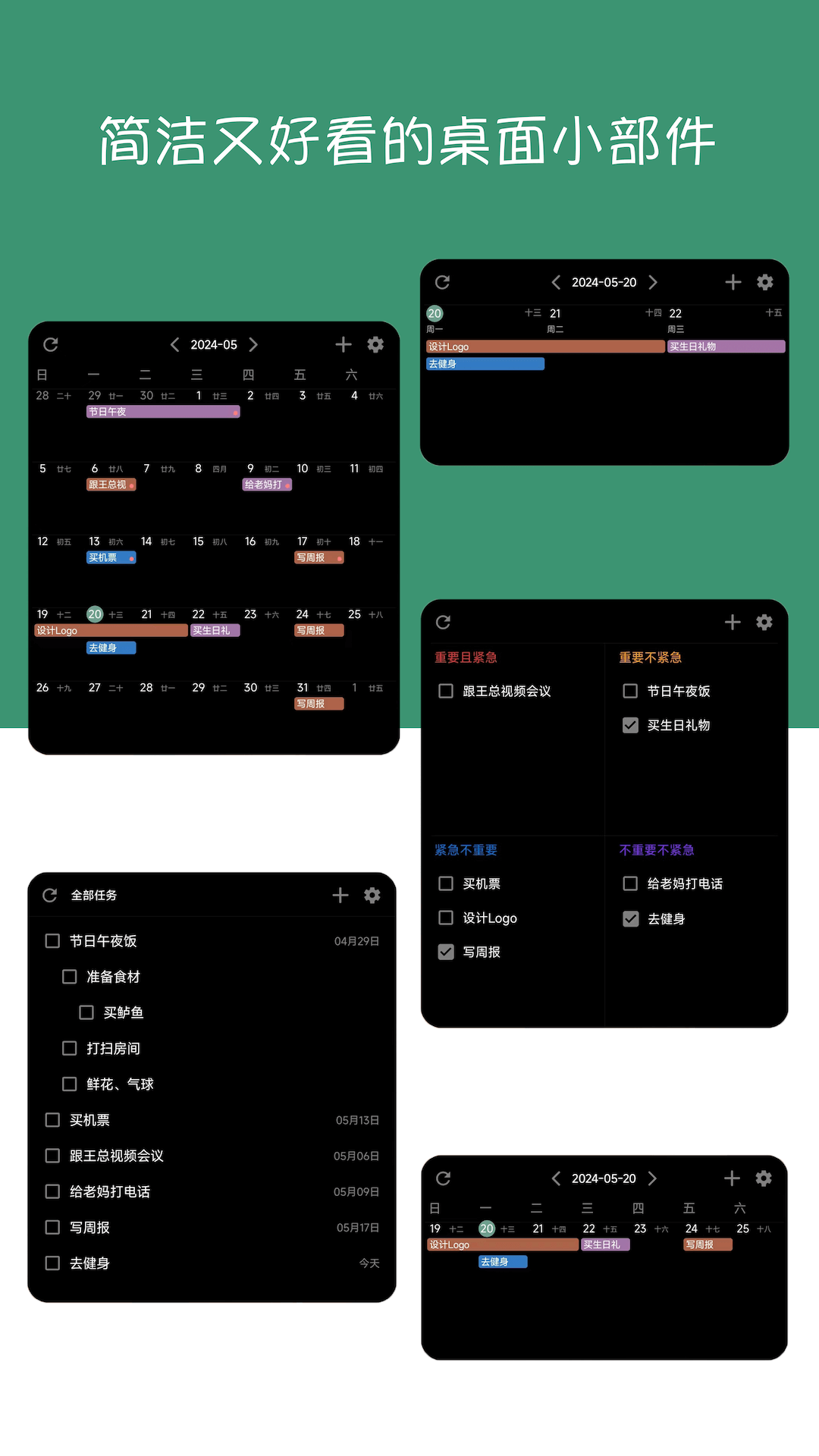
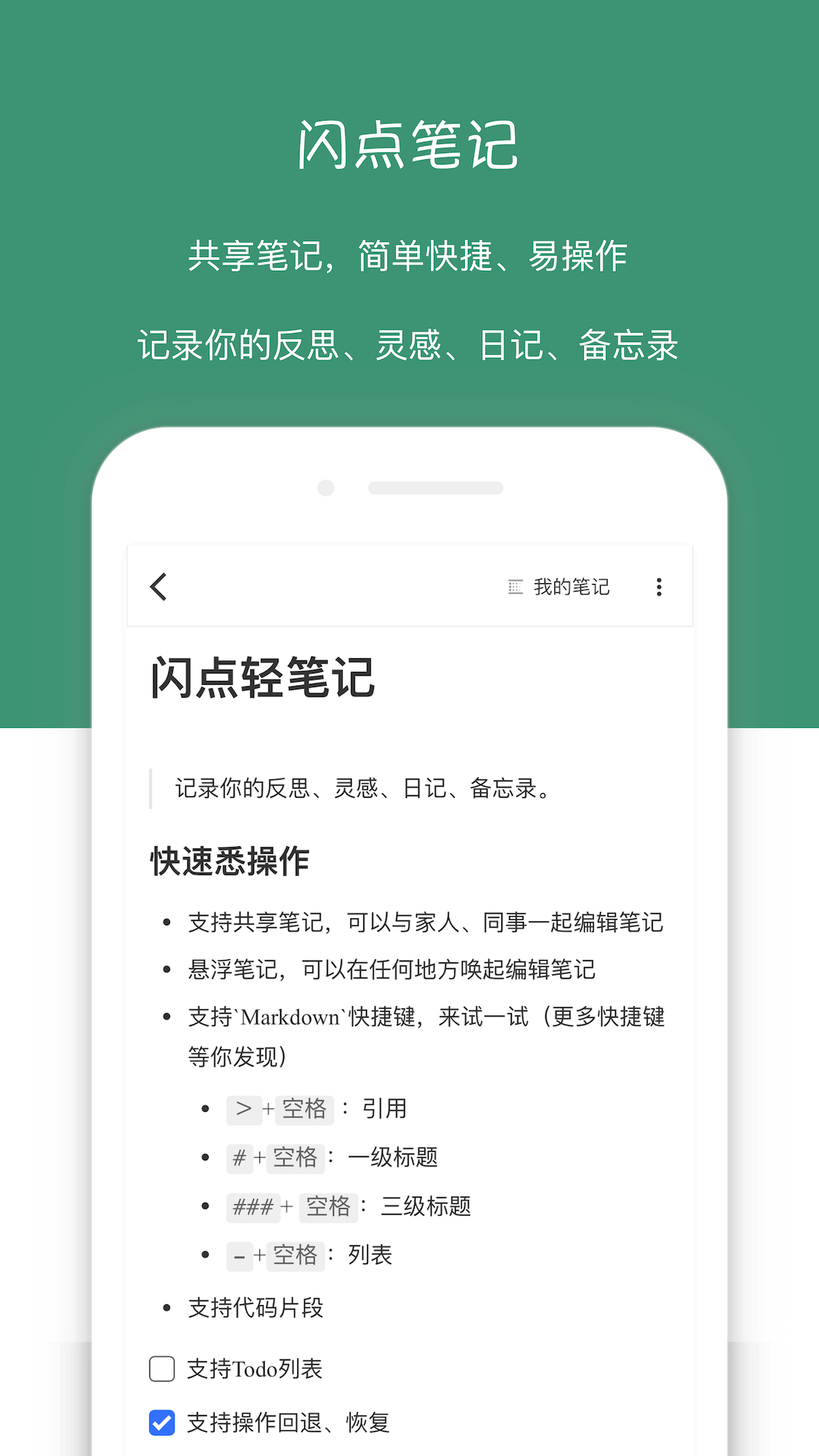
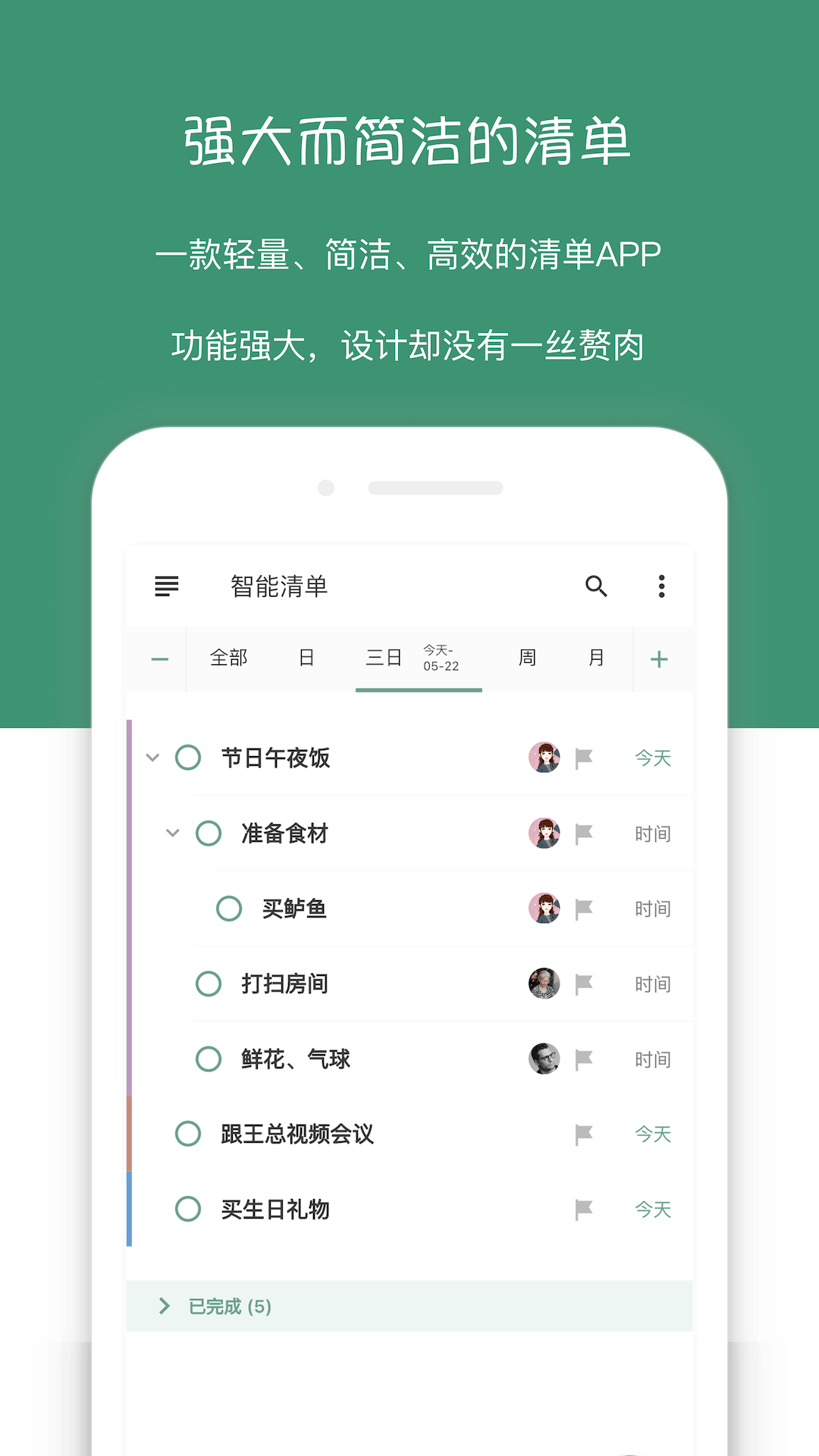
闪点清单APP是一个强大而灵活的待办事项工具,用户可通过此应用高效地进行工作规划。其界面设计简洁明了,提供日历视图、番茄工作法、分组管理等多种功能,还支持标签管理、循环提醒、子任务、云同步和多重提醒等实用功能。在这里,用户能够依据计划细致安排每天的学习和工作步骤,让生活充满节奏感,操作简单且效果显著。
【功能特点】
1、闪点清单拥有简洁的设计风格与强大的功能,可处理多种任务,如日历视图、番茄工作法及其他高级任务管理功能,目前这些功能均可无限制使用。
2、帮助用户制定日常计划、工作排程以及会议、生日等重要事项的提醒设置。
4、用户数据还能通过云端实现同步。
【软件特色】
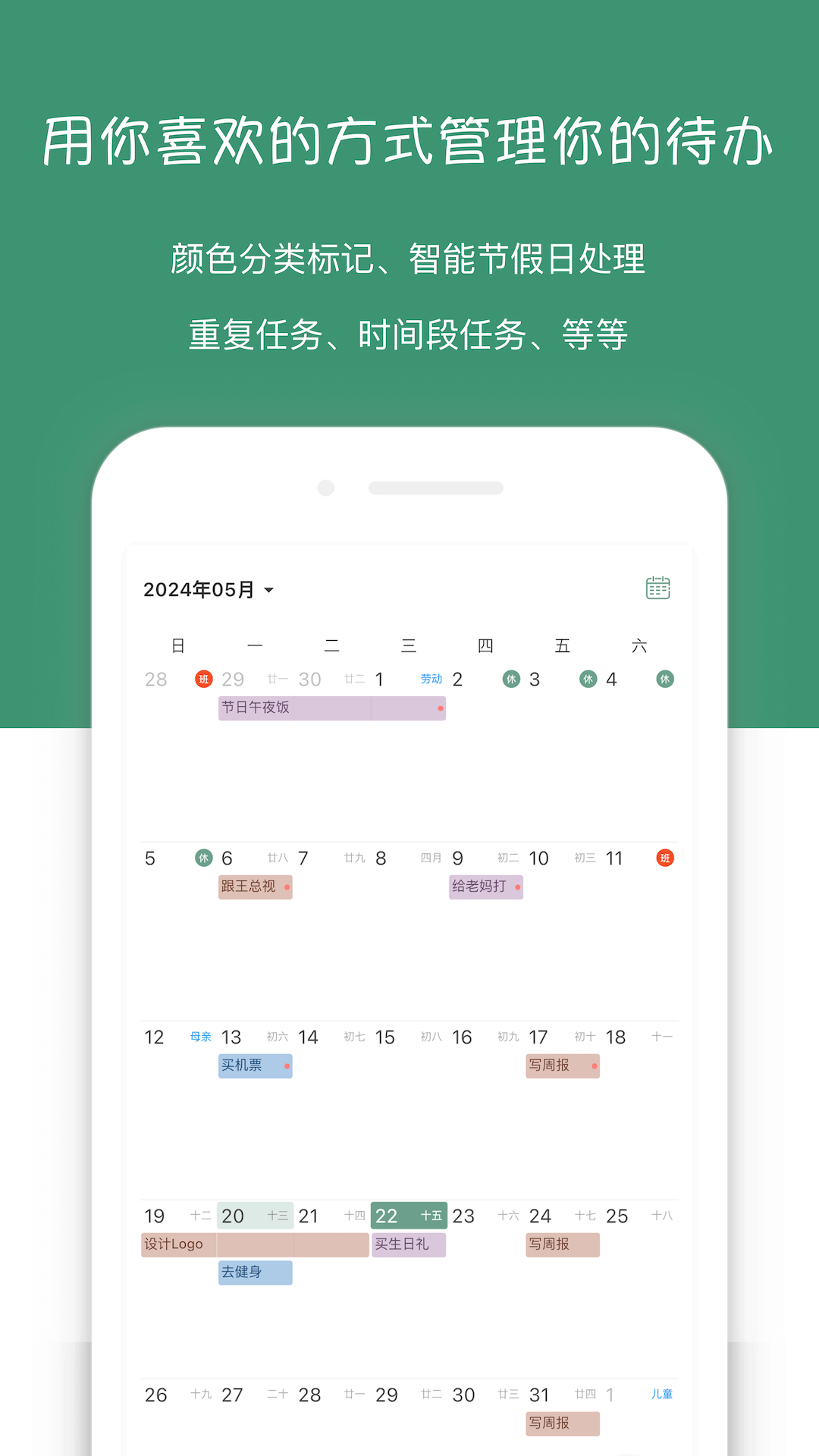
【使用日历视图】在闪点清单中,要更清晰地查看每日任务,用户需运用日历视图,通过主界面的“日历”按钮按天或月查看任务。任务可以通过颜色和时间段进行分类标记。
【使用番茄工作法】若想提升工作效率与产出,番茄工作法可能是个不错的选择。
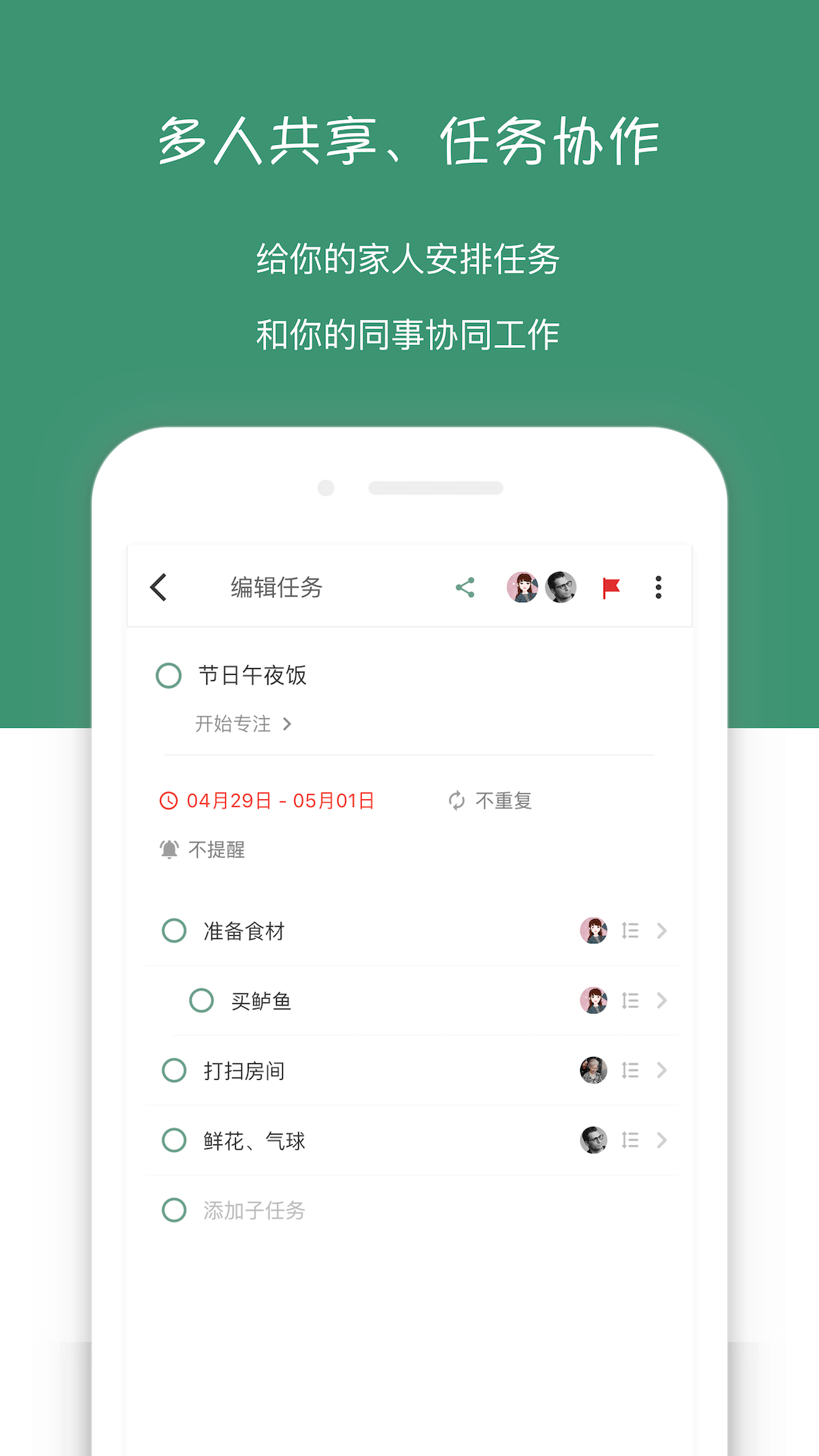
【套娃式任务管理】闪点清单支持嵌套式任务管理,使待办事项的处理更加灵活。复杂的大项目通常包含多个小任务,可以利用子任务进行管理。
【任务共享】闪点清单允许用户与他人共享任务,一键邀请即能与家人、同事分享任务内容。
【处理日常固定事务】对于每天固定要做的事情,闪点清单能设置为“每天循环”任务,确保每天定时收到提醒。若仅需工作日提醒,可设为“工作日循环”,同时智能识别并排除节假日。
【多重提醒机制】若需提前准备某项任务,可以在APP中轻松设置多重提醒场景,如重要会议前一天和开会前一小时分别进行提醒。
【解决零碎事项】对于零星小事,可将其记录后集中时间处理,使用闪点清单的悬浮添加功能快速输入并确认任务。
【怎么删除标签】
1、首先点击闪点清单左上角的四横;
2、在功能栏选择下方的“标签”;
3、向左划动需要删除的标签;
4、点击“删除”即可。
【怎么设置标签颜色】
1、向左滑动要设置颜色的标签;
2、点击“编辑”进入;
3、在此处可调整标签颜色。
【怎么共享】
1、在功能栏里向左滑动欲共享的清单;
2、点击“编辑”进入;
3、选择“添加共享人”;
4、最后输入共享人的信息并点击右上角的“邀请”即可。
【怎么设置悬浮】
1、在闪点清单中进入“我的”页面;
2、打开“打开悬浮球”右侧的按钮即可。
【如何设置字体大小】
1、在闪点清单“我的”界面点击“设置中心”;
2、进入“桌面小部件”;
3、可以在此调整字体大小。
【注意事项】
一、基础操作与设置
1、熟悉界面布局:
初次使用建议花时间了解APP的界面布局和功能位置,以提升使用效率。
2、个性化设置:
根据个人需求调整字体、颜色主题等,以获得更舒适的体验。
3、备份与同步:
定期备份任务数据防止遗失,并确保手机与云端同步开启,实现设备间无缝切换。
二、任务管理
1、明确任务优先级:
利用清单和标签功能对任务进行分类与排序,确保重要任务优先被处理。
2、设置合理提醒:
根据任务的紧急程度设定提醒方式与时间,避免遗漏。
3、利用子任务功能:
将复杂任务分解为多个子任务,以便精确管理和跟踪进度。
1、保护个人信息:
避免在APP中存储敏感信息如身份证号及银行卡号。
2、注意隐私设置:
检查并调整APP的隐私设置,防止个人数据被未经授权访问。
【使用技巧】
明确任务描述:
添加任务时,确保描述具体清晰。这有助于更准确地理解任务内容。
设置优先级:
为任务设定优先级,快速识别并处理最重要的任务。
利用标签和分类:
通过标签或分类组织任务,提高管理与查找效率。
设定截止日期和提醒:
为任务设定明确的截止时间并设置提醒,确保不漏掉任何重要项目。
使用循环任务:
针对定期重复的任务使用循环任务功能,节约重复添加任务的时间。
分解大任务:
将大型任务拆分成易管理的子任务,使任务更可行,并协助逐步完成。
【更新内容】
v5.9.11:
1、支持单独编辑任意一天的重复任务
2、优化倒数日的交互体验
v5.9.8:
系统性能得到提升,操作体验更顺畅。