在日常使用输入法进行文字输入时,难免会出现一些拼写错误。而搜狗五笔输入法提供了拼音纠错功能,能帮助我们更准确地输入内容。下面就来详细介绍一下如何设置拼音纠错。
打开设置界面
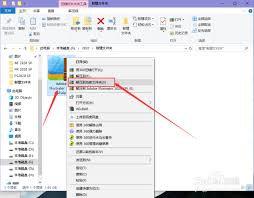
找到搜狗五笔输入法的图标,通常它会显示在电脑屏幕的右下角任务栏中。右键点击该图标,在弹出的菜单中选择“设置属性”选项,这将打开搜狗五笔输入法的设置窗口。
进入拼音纠错设置页面
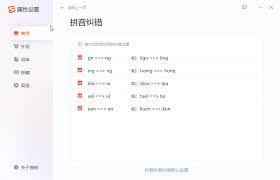
在设置窗口中,我们可以看到众多的设置选项。找到“高级”选项卡并点击进入。在“高级”设置页面中,向下滚动找到“拼音纠错”相关的设置区域。
开启拼音纠错功能

在拼音纠错设置区域,有一个开关按钮用于开启或关闭拼音纠错功能。将开关切换到开启状态,这样输入法就会在你输入时自动检测拼音错误并尝试纠正。
调整纠错参数
开启拼音纠错功能后,还可以根据自己的使用习惯调整一些纠错参数。比如可以设置纠错的敏感度。如果你希望更严格地按照正确拼音纠错,就将敏感度调高;若想让纠错更宽松一些,可适当降低敏感度。
还能设置是否显示纠错提示。勾选“显示纠错提示”选项后,当输入法检测到拼音错误并进行纠错时,会在输入框附近显示纠错的候选词,方便你选择正确的内容。
保存设置
完成拼音纠错功能及参数的设置后,点击设置窗口下方的“确定”按钮,保存所做的设置。这样,下次使用搜狗五笔输入法时,拼音纠错功能就会按照你设置的参数运行了。
通过上述简单的步骤,就能轻松在搜狗五笔输入法中设置拼音纠错功能。它能大大提高我们输入文字的准确性,无论是在日常聊天、撰写文档还是进行其他文字输入工作时,都能减少因拼写错误带来的麻烦,让我们的输入更加流畅和高效。大家不妨根据自己的需求设置一下,体验拼音纠错带来的便利。