作为一款国产自主研发的防护工具,火绒安全软件以其轻巧、快速且高效的特性受到广泛青睐。它的最大亮点在于无广告干扰、无捆绑促销,为用户营造一个纯净的使用环境。其核心优势在于结合本地与云端双引擎进行病毒检测,能有效识别并阻断病毒、木马、勒索软件等多种威胁。同时,火绒还内置智能防火墙、恶意行为监测、漏洞修复及弹窗过滤等强大功能。由于其占用系统资源极低且没有任何推广内容,火绒逐渐成为许多个体用户和企业机构优先选择的安全软件,特别适合追求操作流畅与隐私保护的场景。以下内容将详细介绍如何借助火绒软件实现网络带宽的限速控制及导出相关设置的方法。
第一步
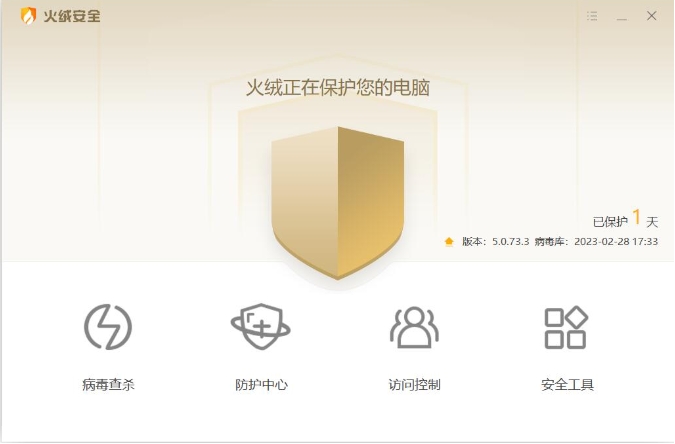
首先,双击桌面上的火绒图标或点击任务栏中的火绒图标,打开软件主界面。然后,在主界面中的【安全工具】栏目点击进入下一步操作。
第二步
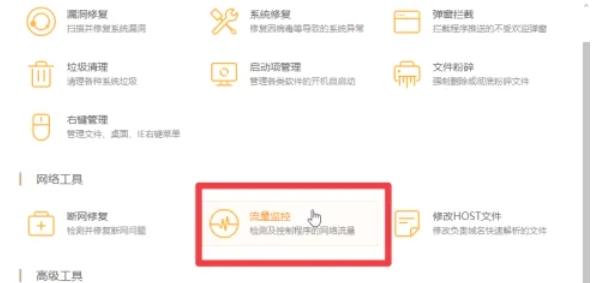
在展开的功能列表中找到【流量监控】,点击此项以进入流量管理界面进行配置调整。
第三步
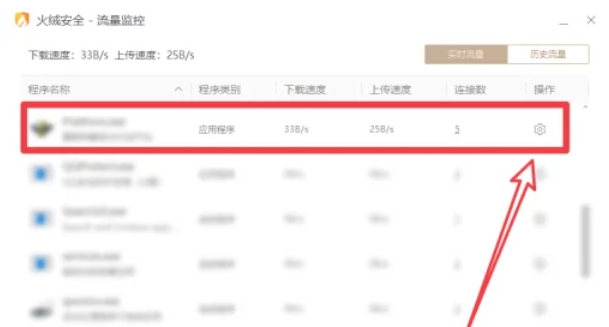
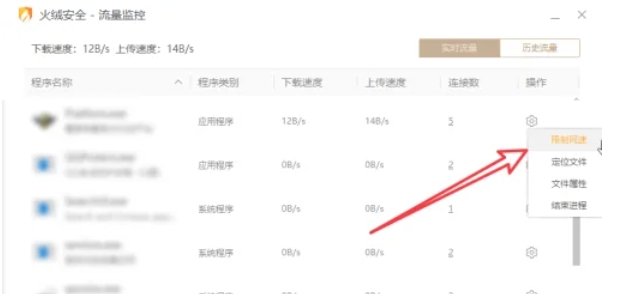
在流量监控界面,定位到需要限制带宽的应用程序,比如迅雷、Steam或浏览器等软件,然后进行后续操作。
第四步
在对应应用程序右侧,点击【操作】按钮,通常表现为齿轮形状的图标,以调出相关设置菜单。
第五步
在弹出的菜单中选择【限制网速】,开启带宽限制功能的开关。
第六步
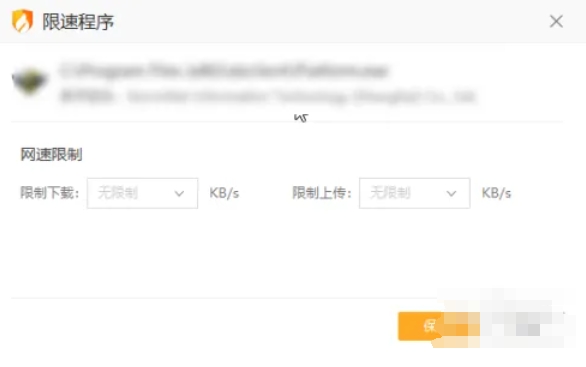
随后会出现设置界面,在此输入希望限制的上下行速度,例如设置为100KB/s,确认无误后点击【保存】或【确定】按钮,即完成带宽限速的配置。
通过以上步骤,您即可实现火绒安全软件内的网络限速操作,同时也掌握了导出相关限速设置的方法。希望此指南能帮助您更好地管理网络资源,提高使用效率!