在电脑日常使用中,掌握硬件温度信息对于确保系统稳定性至关重要。360驱动大师为用户提供了便捷的温控显示功能,以下是详细的启用步骤。
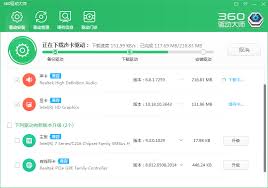
首先,请确认你的电脑已经安装了360驱动大师。如果尚未安装,可以访问360官方网站进行下载安装。
安装完成后,启动360驱动大师。在主界面上,你将看到多个功能选项卡位于顶部。
找到并点击“硬件信息”选项卡。进入该页面后,你可以查看有关电脑硬件的各类详细信息,包括处理器、显卡、内存等。
向下滑动页面,你会发现一个名为“硬件温度”的板块。此处可能默认未显示具体的温度数据或图表等温控信息。
要启用温控显示,只需单击“硬件温度”板块中的“开启”按钮。360驱动大师将开始实时监测你的电脑硬件温度。
接下来,你可以查看cpu、显卡、硬盘等各个部件的当前温度值,同时以直观的图表形式展示温度的变化趋势。通过观察这些温度数据,你可以及时掌握电脑硬件的运行状态。
如果某个硬件组件的温度过高,这可能暗示着散热不足或运行了高负载程序。在这种情况下,依据温控显示提供的信息采取适当的措施,例如检查散热风扇是否正常工作、清洁电脑内部灰尘以改善散热环境等。
360驱动大师的温控显示功能为用户提供了一种便捷的方式来监测电脑硬件温度,帮助维护系统的稳定性。无论是在日常办公还是游戏娱乐中,随时了解硬件温度情况,都能有效防止因过热而导致的故障,确保你的设备始终处于最佳状态。现在,快按照上述步骤启用360驱动大师的温控显示功能,为你的电脑健康保驾护航吧。