WinRAR是一款被广泛认可的压缩与解压工具,以其优异的压缩能力及丰富功能,已成为业内标杆。作为RAR格式的创始者,它运用了独特的算法,可达到比ZIP高出10-50%的压缩效率,显著节省存储空间和传输时间。该软件提供AES-256加密、智能分卷和自动修复损坏文件等高级特性,并支持多线程优化,提升大文件处理速度。此外,WinRAR还能创建自解压程序、进行命令行操作以及批量处理任务,并拥有简洁明了的用户界面。凭借其卓越的稳定性和持续更新,它成为IT专家、企业和个人用户的不二之选,完美支持数据备份、文件传输和存储管理等多种用途。接下来,小编将为您详细解析如何在WinRAR中添加恢复记录。
步骤一
启动WinRAR软件,进入主界面(或者通过右键菜单选择【使用WinRAR打开】访问指定文件夹)。
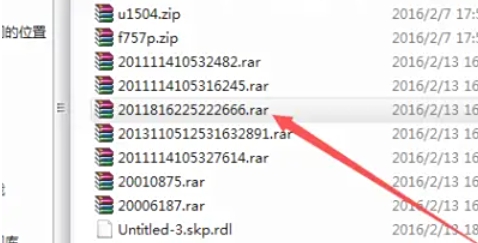
步骤二
点击菜单栏上的【添加】按钮(或者按下快捷键 Alt + A),这将显示【压缩文件名和参数】对话框。
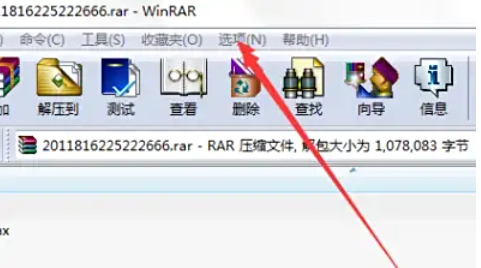
步骤三
在对话框中切换到【高级】标签页。
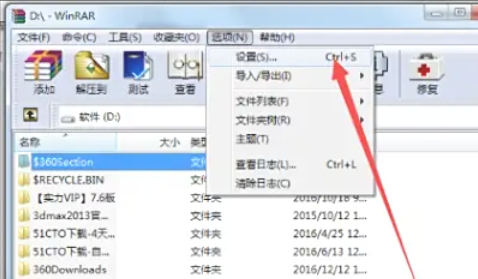
步骤四
点击【恢复记录】按钮,在弹出的窗口中设置恢复记录的百分比(建议通常设定为3%至5%,对于较大的文件可以设定一个较低的比例)。

步骤五
返回到【常规】选项卡,确认所需的压缩格式、分卷大小等参数。
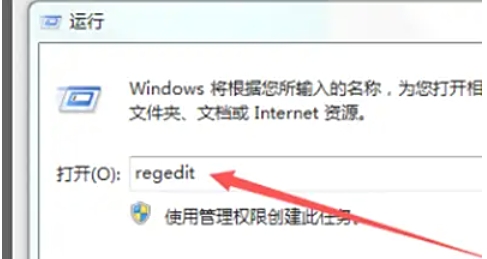
步骤六
单击【确定】以开始压缩,生成的压缩文件将包含恢复记录。
以上是小编整理的关于在WinRAR中如何添加恢复记录的方法,希望能对您有所帮助!