许多用户喜欢在电脑上运行Android程序,但是必须通过手机模拟器来运行。然而,随着Win11的发布,用户现在可以直接在电脑上运行Android程序。那么,具体该怎么做呢?本期小编为大家整理了Win11正式版安装APK文件的操作方法,一起来看看吧。

Win11正式版安装APK文件的操作方法:
1、进入桌面后,点击“搜索”功能,在搜索窗口中输入想要搜索的Android应用程序。

2、在搜索结果中找到“抖音”,点击打开进行操作。
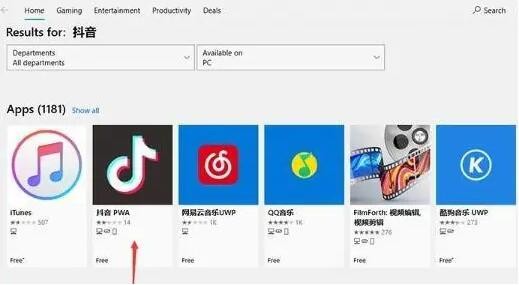
3、在相应的Android应用详情页面点击“获取”选项。

4、它会直接进入Android应用程序下载界面,等待完成后开始安装。
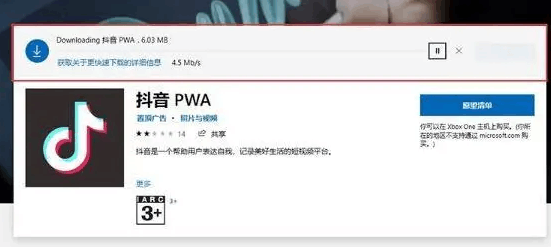
5、安装Android应用程序后,直接点击页面上的“启动”。

总结:
1、进入桌面后,点击“搜索”功能,在搜索窗口中输入想要搜索的Android应用程序。
2、在搜索结果中找到“抖音”,点击打开进行操作。
3、在相应的Android应用详情页面点击“获取”选项。
4、它会直接进入Android应用程序下载界面,等待完成后开始安装。
5、安装Android应用程序后,直接点击页面上的“启动”。
相关教程推荐:>>安卓投屏到Win11操作方法<<
以上就是小编为大家分享的Win11正式版安装APK文件的操作方法,想要了解更多内容,请关注点动软件园,小编会持续为大家更新更多相关攻略。